PR 本ページはプロモーション(アフィリエイト広告)を含みます。
目次
書類の下書きは、キーボードより先に声で作る室長てつです。
実習生への案内文は、スマホに回答を話して、ClaudeでWordファイルに整えられました。使ったのは、iPhoneの音声入力アプリ「Aqua Voice(アクアボイス)」です。紙の質問項目を見ながら回答をまとめて話し、Claudeへ送信。デスクへ戻るまでに書類ができていて、Googleドライブから職場のPCへ取り出し、後輩に渡しました。
使うものは、次の4つです。
- スマホと、音声入力用のAquaVoice(私はiPhone。2026年10月からAndroid版もあります)
- 文章を整理するClaudeアプリ
- スマホとPCでファイルを受け渡すGoogleドライブ
- 回答する内容が分かる質問用紙やメモ
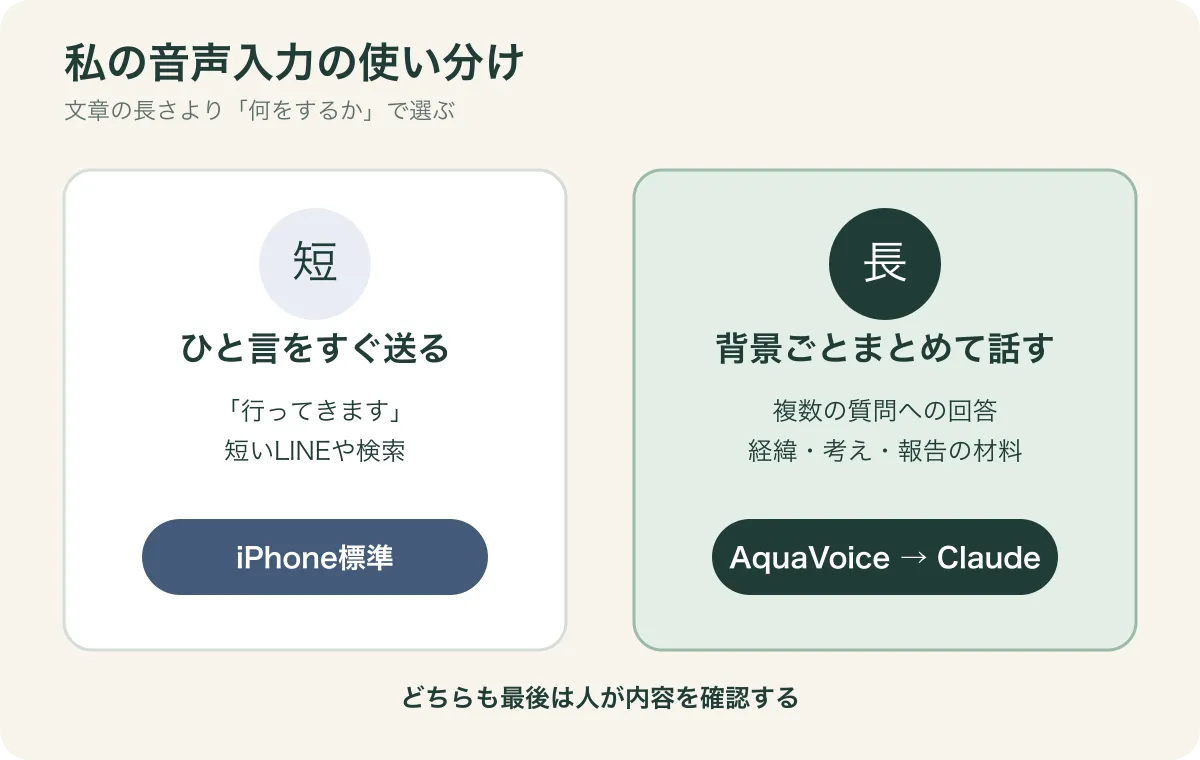
短い連絡にはiPhone標準の音声入力も使っています。今回は、仕事の情報を長く話してAIへ渡すときに、AquaVoiceが便利だった話です。
先に漫画でざっと流れを見たい方は、まんが『頭にあるのに、書けない!』をどうぞ。
実習生への回答は頭にある。でも書面にするのが面倒だった
リハビリの実習生を受け入れる前に、事前の質問へ書面で回答する機会がありました。聞かれているのは、初日に必要な情報です。
- どこに集合すればよいか
- 何時に来ればよいか
- 何を持ってくればよいか
- どんな勉強をしておけばよいか
後輩から「書面にまとめてもらえませんか」と頼まれました。内容はすぐ答えられます。ただ、紙へ手書きするか、デスクに戻ってWordを開くかとなると、少し腰が重い。
そこで、その質問用紙を見ながら、スマホで回答を順番に話しました。集合場所や時間、メモ帳や上履きといった持ち物。普段、後輩に説明するような言葉で入れていきます。
話したのは、体感で1分もかからないくらい。その文章をClaudeに渡して、案内文にしてもらいました。これは音声入力にかかった時間の感覚で、書類の生成やダウンロードまでを計測した数字ではありません。
頭の中に回答があるなら、最初から文章にして打ち込まなくても進められる。質問を見ながら話し、書面としての言い回しや並び方はClaudeと整えます。
iPhone標準も便利。AquaVoiceは長く話すときに使いたい
私は普段、パソコンでAIに指示を出すためにAquaVoiceを使っています。スマホ版は、同じ契約で使えるおまけのように考えていました。
iPhone標準の音声入力が、かなり便利だからです。短い連絡なら、すぐ話して入力できる。それで十分だと感じています。
一方、仕事の背景や考えを説明すると、話は長くなります。標準入力では文字がリアルタイムに出てくるので、誤字が目に入ると「そこを直したい」と気になってしまう。話したい内容から、文字の修正へ意識が移っていました。
AquaVoiceでまとめて話す使い方は、私にはその点が楽でした。今回も、質問への回答を一通り出すことに集中できました。私の使い分けを図にすると、次のようになります。
これは、私自身の使いやすさの話です。AquaVoiceなら誤字がなくなる、という意味ではありません。実際に残した長文入力のログでも、「あの」といった言葉や言い直しは残っていました。
大事なのは、最初の入力だけで完成稿を目指さなくてよいこと。AquaVoiceで材料を出し、Claudeで相手に伝わる文章へ整える。この組み合わせが、今回の仕事に合っていました。
相手に伝わる文章へ整えるところをもう一段掘り下げたい方へ。「立位保持の耐久性」のような専門用語を生活の言葉に置き換えるプロンプトは、AIを言い換え役にして説明文をつくる方法で公開しています。
iPhone版の設定画面は、私が運営するモジオコLabのAqua Voice iPhone版の初期設定と使い方に載せています。
追記:Android版が出ました(2026年10月6日)
この記事を書いた時点では、スマホ版はiPhoneだけでした。2026年10月6日に、Android版がGoogle Playで公開されています。Android 10以降のスマホ・タブレットが対象です。
iPhone版がキーボードを切り替えて使うのに対し、Android版はいま使っているキーボードの上に小さなAquaのボタンが浮かぶ形。LINEでもメールでもClaudeアプリでも、そのボタンを押して話せば、入力欄に文章が入ります。無料のお試しは同じく最初の1,000語で、すでにProを契約している人は同じアカウントでログインするだけ。追加料金はかかりません。
私のスマホはiPhoneなので、Android版はまだ手元で試せていません。職場の後輩はAndroidが多いので、この記事の流れがそのまま渡せるようになったのは大きいと思っています。Android版の公式案内
まずは無料枠で、自分がよく説明する内容を話して試せます。
スマホで話して、職場のPCへWordを渡す手順
実際の流れを、試しやすい手順にすると次のようになります。下の発話例とプロンプトは、今回の記事用に作った再現例です。当日の入力そのものではありません。
1.Claudeを開き、質問ごとに回答を話す
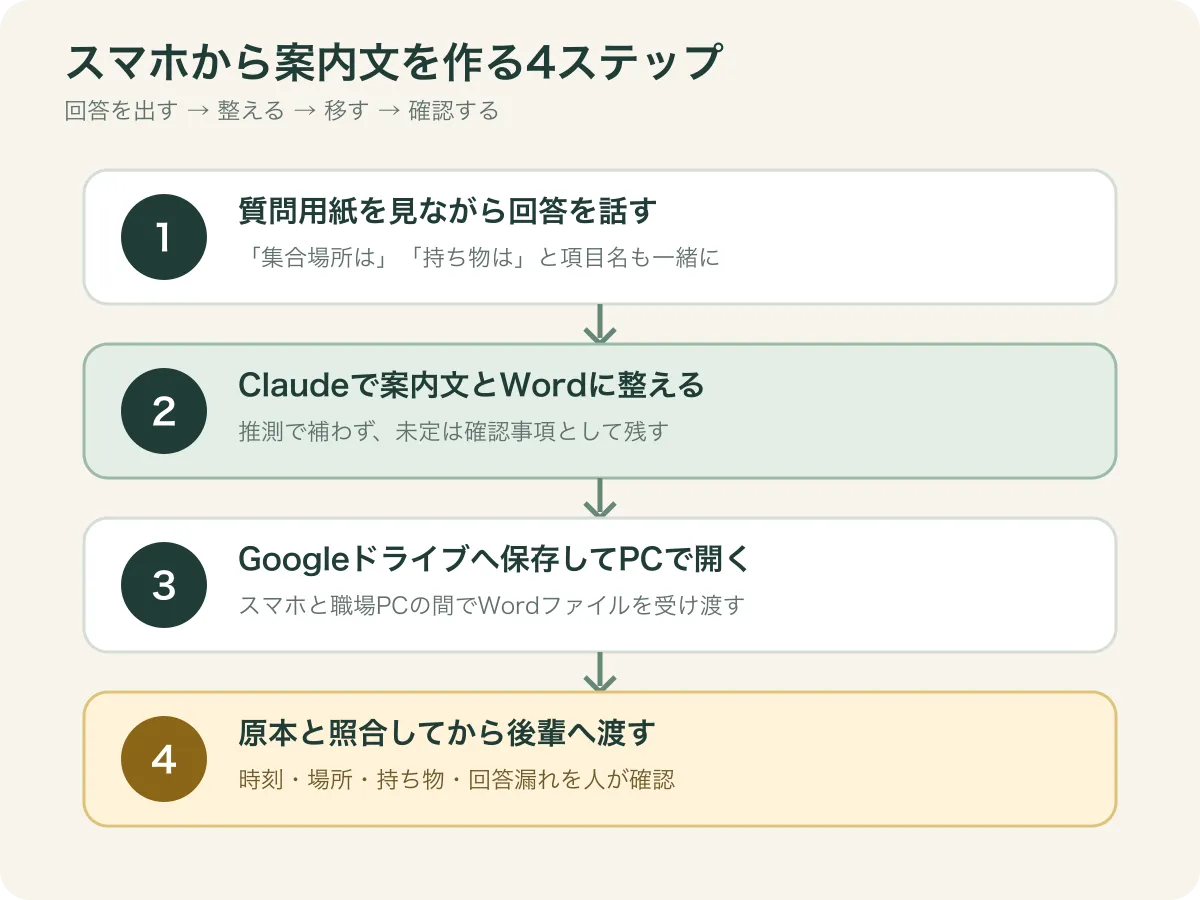
スマホでClaudeアプリを開き、入力欄でAquaVoiceのキーボードへ切り替えます。紙の質問を見ながら、「集合場所は」「持ち物は」と項目名も一緒に話すと、後から照合しやすくなります。
実習生へ渡す事前案内を作りたいです。今から質問に順番に答えます。集合場所は○○、集合時間は○時○分。持ち物はメモ帳と上履きです。事前学習については、まだ回答が決まっていません。ここは確認事項として残してください。
上の○○や時刻は、自分の職場で決まっている情報に置き換えます。答えがない項目まで埋めようとせず、「未定」「確認が必要」と話しておけば十分です。
送信前には、入力された集合時間や持ち物を一度見ます。音声入力の誤りを、そのまま案内文へ引き継がないためです。
2.Claudeに案内文とWordファイルを頼む
続けて、次の指示を添えます。コピーして使い、相手や見出しを必要に応じて変えてください。
今入力した内容を、リハビリ実習生へ渡す事前案内文にしてください。

・「集合場所」「集合時間」「持ち物」「事前学習」の順に整理する
・実習生が読みやすい、丁寧で簡潔な文章にする
・日時、場所、持ち物は、私が話した内容を変えない
・話していない情報を推測して補わない
・未定の項目や矛盾する内容は、確認事項として本文と分けて示す

確認できる本文を表示し、同じ内容のWordファイル(.docx)も作成してください。Claudeは、スマホアプリでもWordファイルを作成できます。ダウンロード時は、端末のプレビューや対応アプリで開く場合があります。Claude公式のファイル作成ガイドにも案内されています。
もし本文しか返ってこなければ、「この内容をダウンロードできる.docxファイルにしてください」と追加します。利用上限などでファイルを作れない場合は、本文をコピーしてWordへ貼り付ける方法でも進められます。
学校指定の回答用紙がある場合は、完成した案内文の内容を指定欄へ移す必要があります。今回の手順は、紙のレイアウトを自動で再現するものではありません。
3.Googleドライブを経由して職場のPCへ移す
私の場合、最終的なWordファイルをGoogleドライブへ置き、職場のPCでダウンロードしました。あとは、後輩にファイルを渡して完了です。
初めて試すなら、作成されたWordファイルをスマホで開き、共有・保存メニューからGoogleドライブへ保存する流れになります。メニューの表示は端末によって異なります。保存できたら、PC側で同じファイルを開きます。
ここでは、ClaudeからGoogleドライブへ自動保存させる設定は必要ありません。ファイルを作る作業と、保存先へ移す作業を順番に行えば大丈夫です。
4.渡す前に、質問用紙と回答を照合する
読みやすい文章になっていても、元の回答と合っているかは別です。渡す前には、次の点を確認します。
- 集合場所・時間・持ち物が、意図した内容になっているか
- 質問への回答が抜けていないか
- AIが追加した説明や、未確認の内容が混ざっていないか
文章を打ち起こす時間が減った分、確認に手をかけられます。特に時刻や場所は、自然な文章に見えることだけで判断しないようにしたいところです。
後輩の「メモして書き直す時間」も減らしたい
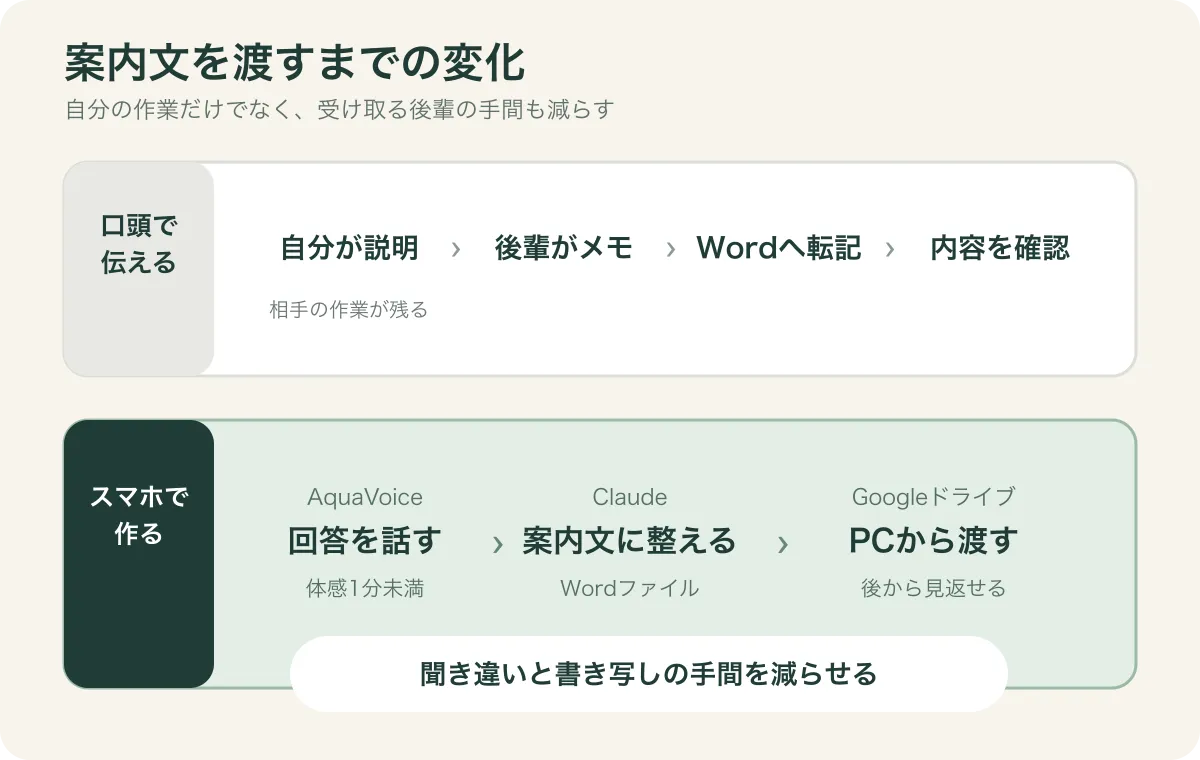
今回の内容は、その場で後輩へ口頭で伝えることもできました。ただ、それでは相手がメモを取り、書面に起こす必要があります。
私は日頃から、できるだけ文章で情報を渡すようにしています。口頭の伝言だけで終わらせず、後から見返せるものを残したいからです。
自分が説明し終わった後に、相手の転記作業が始まる。その部分まで減らせると、音声入力を使う意味が大きくなります。
Wordやテキストで渡せば、そのまま編集や印刷ができます。聞き違いや書き写しの手間を減らし、気になる箇所も一緒に確認しやすくなります。
同じ流れは、個人情報を含まない業務連絡や、会議準備の依頼文にも応用できそうです。まずは今回のように、答える内容が自分の中にある案内文から始めると取り組みやすいと思います。
仕事で使う前に、入力内容と保存先を決める
今回紹介したいのは、実習生の氏名や患者情報を使わず、集合や持ち物の案内を作る使い方です。質問用紙を丸ごと撮影して送らなくても、必要な項目への回答だけを話せます。
AquaVoiceはクラウドで音声を処理し、通信が必要です。公式FAQでは、Privacy Modeなどのデータ取扱い設定も案内されています。設定だけで職場での利用可否が決まるわけではないため、AquaVoice・Claudeへ入れてよい情報と、Googleドライブの利用可否を職場のルールに合わせてください。AquaVoice公式FAQ
また、声に出す内容は周囲にも聞こえます。患者・利用者や実習生を特定できる情報、職員の評価、外部へ出せない業務情報は、この練習の材料にしません。
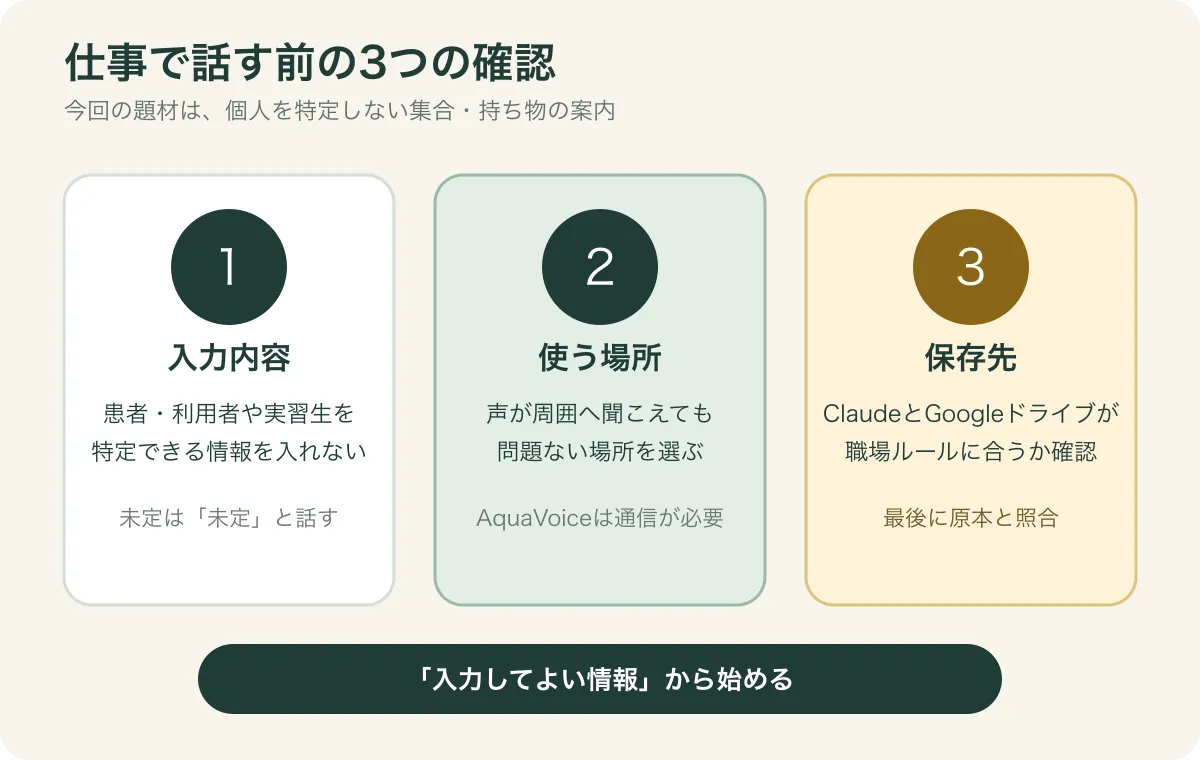
職場で何から決めればよいかは、医療介護現場のAI活用ルールにまとめています。
料金はどう考える? 私はPCとスマホで使っています
私はもともと、PCでAIに音声入力するためにAquaVoiceへ課金していました。そこに今回、スマホで長く話して仕事の書類を作る用途が加わりました。
公式FAQでは、無料のお試しは最初の1,000語、有料のProは月払いで月10米ドル、年払いでは月換算8米ドルと案内されています。1つのProアカウントで、デスクトップ版・iOS版・Android版を利用できます。2026年9月12日確認、Android版は2026年10月8日に追記した情報です。料金・複数端末についての公式FAQ
無料枠は毎月補充される枠ではありません。申込経路や表示通貨による違いもあるため、実際に支払う金額と更新条件は申込画面で確認してください。Claude側の契約・利用上限は別です。
短い連絡が中心なら、まずiPhone標準の音声入力を使えばよいと思います。一方で、普段からAIへ長い説明をしている方には、その説明を一度AquaVoiceで話してみる価値があります。
試す題材は、いつも人に説明している案内文を一つ。話した後の修正量と、文章を渡すまでの手間を見て、自分の仕事で使い続けたいか判断します。
頭にある回答を、その場で渡せる文章へ
今回、楽だったのは、デスクへ戻る前に書類作成を進められたことです。質問用紙を見ながら回答を話し、Claudeで案内文に整え、WordファイルをPCへ持っていく。スマホ版はおまけだと思っていたAquaVoiceに、仕事での使い道が見つかりました。
入力する自分の負担が減り、受け取る後輩にも編集できる文章が残る。こういう小さな書類作成から、音声入力とAIを組み合わせていけそうです。
介護記録やカンファレンスの記録まで広げるときの始め方は、介護記録・カンファを音声入力で楽にする手順にまとめています。「移乗」が「異常」になるような同音異義語の崩れ方も載せています。
AquaVoice以外も含めて、音声入力ツールの価格や電子カルテ・介護ソフトとの連携条件を比べたいときは、医療介護の音声入力ツール比較【2026年版】の早見表へ。
無料枠は最初の1,000語。料金と利用条件は申込画面で確認してください。
入力精度や画面も見て選びたい方は、私のAqua Voice実機レビュー(モジオコLab)をご覧ください。紙の情報をClaudeで扱う別の実例は、紙アンケート50枚超を集計した方法で紹介しています。
関連記事

AI音声入力、関心はあるのに使えない問題 ── 医療介護現場で動かす実践メモ
スマホで音声入力したことがある人は、すでにAIを使っている。その既に半分使っているAIを、医療介護の業務側にもう一歩持ち込むための最短ルート。Gemini Notebookから始める3ステップとプロンプト例を、現場PT管理職が解説。

アンケート集計をAIで。紙50枚超をClaudeでデータ化し、照合しやすくする方法
アンケート集計をAI(Claude)で行った現場実例です。紙アンケート50枚超をPDF化して渡し、1時間以上かかっていた作業は約4分の1になりました。回答番号・PDFページ・原文を残した照合台帳を先に作り、人が確認しやすくする方法とプロンプト2本を公開します。

医療・介護で生成AIを使うルール5つ|公的ガイドラインに基づく患者情報の線引きと掲示できる10か条
患者情報はどこまでAIに入れてよいのか。2026年4月施行の改正ガイダンスを含む公的ガイドラインをもとに、入れてよい情報の線引き、AIサービスの選び方、そのまま掲示できる院内ルール10か条を、通所リハの管理職が現場目線で整理しました。施設名と窓口を埋めるだけで掲示できるWord・PDFのひな形も無料で配布しています。

介護の音声入力・文字起こしAI|介護記録とカンファを楽にする始め方【2026年】
介護記録・ケアプラン・会議を、音声入力と文字起こしAIで楽にする方法を現場管理職が解説。カンファ議事録で実際に使った手順とプロンプト、精度の実際──方言では崩れず「移乗」が「異常」になる同音異義語で崩れる、という現場の実感まで。看護記録の音声入力で気をつける点も整理しました。