目次
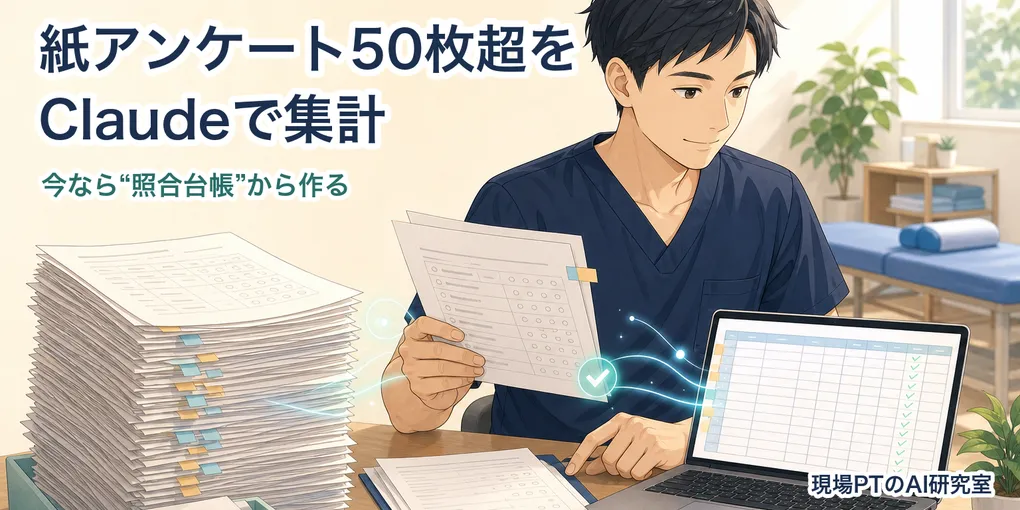
紙アンケートは、PDFにしてClaudeへ渡せば集計できます。私は匿名の満足度調査やスタッフからの意見収集で、50枚を超える紙アンケートをまとめて処理しました。指示は「このアンケートを集計、整理してください」程度。それでも、手入力なら少なくとも1時間以上かかっていた作業が、おおむね4分の1に収まりました。
ただ、集計結果と元の紙を見比べる作業は残りました。集計結果だけでは、数字や自由記載がどの回答用紙から来たのか分かりにくかったからです。今なら、いきなり集計させません。先に「1回答1行の照合台帳」を作らせます。AIに確認をなくさせるのではなく、人が確認しやすい形まで整えてもらう方法です。
使うもの。
- 氏名を外し、回答番号を振ったアンケート
- スキャンしたPDF
- ブラウザ版のClaude
- 台帳作成用と集計用のプロンプト2本
実際に行った方法と、当時の反省を踏まえて今なら追加する方法を、順に紹介します。
- 紙アンケート50枚超をClaudeで集計した実際の流れ
- 細かなプロンプトを作らなくても始められる理由
- 原本へ戻れる「照合台帳」の作り方
- 5段階評価と自由記載を確認しやすくするプロンプト
紙アンケートをデータにするだけで1時間以上かかっていた
満足度調査やスタッフからの意見収集では、アンケートを集めた後にも仕事があります。
- 5段階評価を1件ずつ入力する
- 回答数を数える
- 自由記載を文字に起こす
- 似た意見をまとめる
- 報告できる形へ整理する
紙で読むだけなら、それほど時間はかかりません。しかし、後から比較したり、会議で共有したりするにはデータ化が必要です。50枚を超えると、入力するだけでも終わりません。自由記載を読み、内容の方向性ごとに分けようとすると、少なくとも1時間では足りない作業になっていました。
アンケートには氏名を付けず、番号で管理していました。5段階評価と自由記載欄を分け、回収後にまとめてPDFへスキャンします。そのPDFをClaudeへ渡すようになって、手入力の部分が大きく減りました。
Claudeへの指示は、一言に近かった
当時のプロンプトは、かなり雑でした。
このアンケートを集計、整理してください。実際には、アンケートの内容を少し説明したうえで、5段階評価の集計や自由記載の整理を頼むこともあります。ただ、最初から長いプロンプトを準備していたわけではありません。
ClaudeはPDFの内容を読み、選択式の回答と自由記載を分けて整理してくれました。自由記載も、肯定的な意見、改善要望、職員対応、設備・環境といった方向性でまとめられます。希望した形と違えば、「自由記載を内容別に分けて」「表にして」と後から言えばいい。
細かなプロンプトを作れば、自分好みの出力には近づきます。でも、始める前から完璧な指示書を作る必要はありません。まず雑に頼み、出てきたものを見て追加する。それで十分に進められました。
- 最初のプロンプトは短くていい
- 出力を見てから、表の列や分類方法を追加する
- 一発で完成させず、対話しながら整える
集計時間は約4分の1になった。でも照合は残った
手入力と分類にかけていた作業は、おおむね4分の1程度に収まりました。50枚を超えるアンケートでも、最初のデータ化と整理をClaudeに任せられるからです。
一方で、最後の確認は必要です。
手書き文字を読み違えていないか。5段階評価の数は合っているか。自由記載が抜けていないか。AIが似た意見をまとめるときに、少数意見を落としていないか。集計結果を報告や改善に使う以上、ここは人が確かめます。
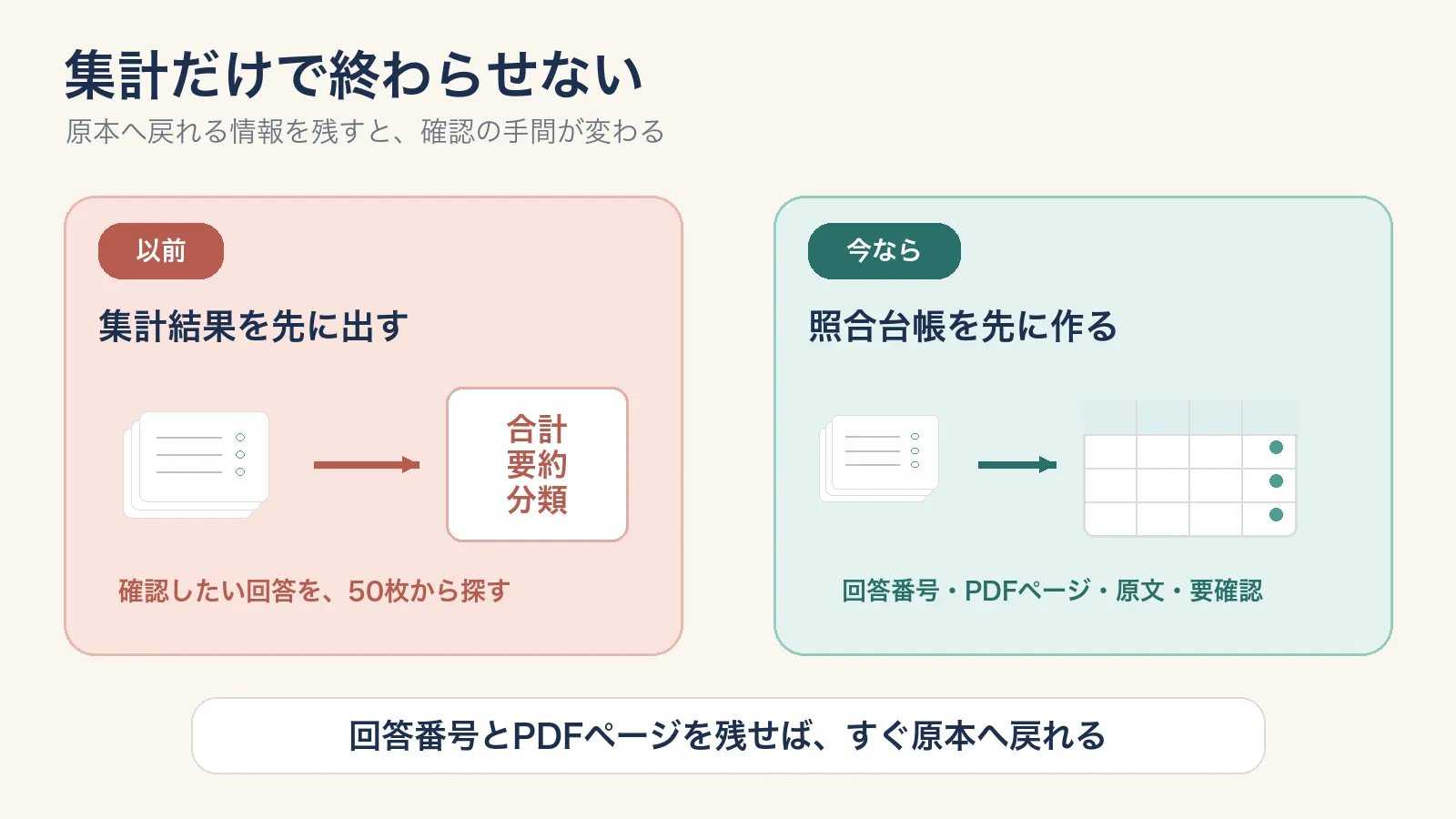
当時は、集計結果を先に出してもらっていました。数字や要約を見てから、該当する紙やPDFを探して照合する。これが意外と大変でした。
たとえば、自由記載に「待ち時間を短くしてほしい」という意見が1件ある。元の回答を確かめようとしても、集計表に回答番号やPDFページが残っていなければ、50枚以上をめくって探すことになります。
AIで集計は速くなった。でも、確認の設計が足りなかった。今振り返ると、先に作るべきだったのは集計結果ではなく、原本へ戻れる台帳でした。
ここから紹介する照合台帳は、過去の50枚超を当時この形式で処理した実績ではありません。今回の振り返りをもとに、「今ならこう頼む」と再設計した方法です。
今なら、集計する前に「1回答1行」で並べてもらう
最初に作るのは、1枚のアンケートを1行にした照合台帳です。
以下は形式を示すための架空例です。
| 回答番号 | PDFページ | 設問1 | 設問2 | 自由記載の原文 | 確認状態 |
|---|---|---|---|---|---|
| A001 | 1 | 5 | 4 | 職員が親切だった | OK |
| A002 | 2 | 3 | 4 | 待ち時間を短くしてほしい | OK |
| A003 | 3 | 4 | 判読不能 | 一部読み取れず | 要確認 |
大事なのは、自由記載を最初から要約しないことです。原文、回答番号、PDFページを残します。読み取れない箇所は推測させず、「要確認」として分けます。
この形なら、A003の設問2を確認したいときはPDFの3ページを開けば済みます。50枚を最初から探し直す必要がありません。
プロンプト1:照合台帳を作る
添付したPDFは匿名アンケートです。
まだ集計や要約はせず、アンケート1枚を1行として照合用の表にしてください。

列:
- 回答番号
- PDFページ
- 各設問の回答
- 自由記載の原文
- 確認状態

自由記載は要約せず、原文のまま転記してください。
読めない箇所は推測せず「判読不能」とし、確認状態を「要確認」にしてください。
回答の抜け、重複、1〜5以外の数値も要確認にしてください。
この段階では、分析させません。まずは原本と対応したデータを作ることに集中させます。
5段階評価は、合計が回答数と一致する表にする
照合台帳を確認したら、その台帳だけを使って集計します。
5段階評価は平均値だけを出すのではなく、5から1までの件数、無回答、要確認、合計を並べます。以下も形式を示すための架空例です。
| 設問 | 5 | 4 | 3 | 2 | 1 | 無回答 | 要確認 | 合計 |
|---|---|---|---|---|---|---|---|---|
| 設問1 | 18 | 20 | 10 | 3 | 1 | 2 | 1 | 55 |
| 設問2 | 16 | 21 | 11 | 2 | 1 | 3 | 1 | 55 |
合計がアンケート総数と一致していれば、少なくとも回答の数え落としに気づきやすくなります。一致しなければ、その設問だけを照合台帳へ戻って確認できます。
平均値は便利ですが、平均だけでは欠損が隠れます。先に件数を合わせ、その後で必要に応じて平均を出すほうが確認しやすいです。
自由記載は、回答番号と原文を残して分類する
自由記載も、要約だけでは原本へ戻れません。分類結果に回答番号と原文を残します。
| 分類 | 回答番号 | 原文 | 短い要約 |
|---|---|---|---|
| 肯定的な意見 | A001 | 職員が親切だった | 職員対応への満足 |
| 改善要望 | A002 | 待ち時間を短くしてほしい | 待ち時間の改善 |
| 設備・環境 | A018 | 駐車場が少ない | 駐車場不足 |
1つの自由記載に複数の内容が入っている場合は、無理に1分類へ押し込みません。たとえば「職員は親切だが、待ち時間が長い」は、肯定的な意見と改善要望の両方へ入れます。
少数意見も削除せず、「その他」または独立した分類として残します。アンケートは多数決を取るためだけではありません。件数は少なくても、改善につながる具体的な意見があります。
プロンプト2:集計・分類・要確認一覧を作る
先ほど作成した照合台帳だけを基に集計してください。

各設問について、5・4・3・2・1・無回答・要確認・合計を表にしてください。
合計がアンケート総数と一致しない設問は明示してください。

自由記載は内容別に分類してください。
回答番号と原文を残し、短い要約を別の列に記載してください。
1つの回答に複数の内容がある場合は、複数分類を許可してください。

最後に、判読不能、回答の抜け、範囲外の数値、重複の疑い、
集計数が一致しない設問を「要確認一覧」にまとめてください。
細かな分類名は、最初から決めなくても構いません。Claudeが出した分類を見てから、「職員対応と設備を分けて」「改善要望を優先度別にして」と追加できます。
人は「要確認」から先に見る
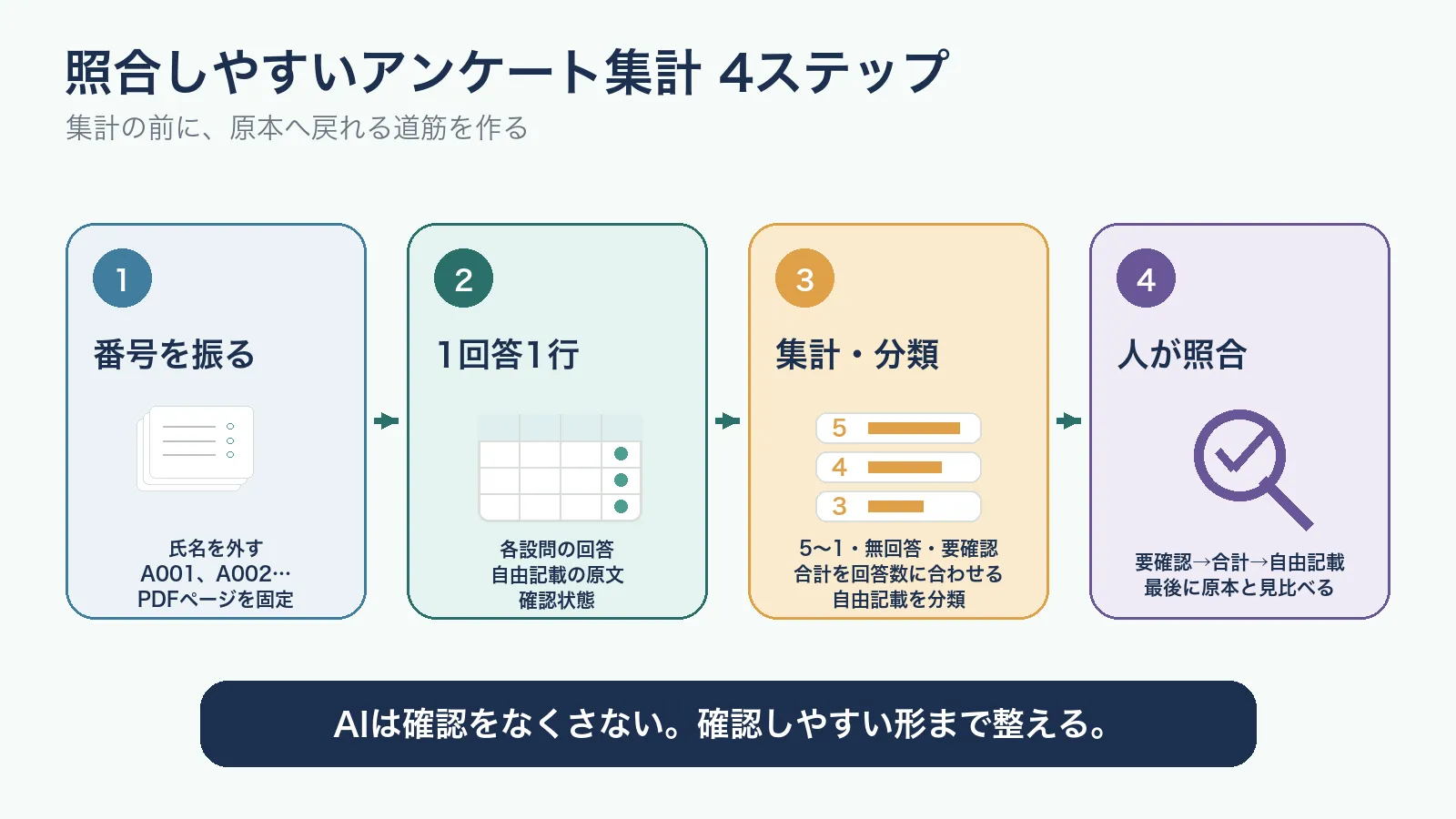
照合台帳があれば、確認する順番も決められます。
- 要確認一覧を見る。判読不能、範囲外、重複の疑いを原本で確かめる
- 各設問の合計がアンケート総数と一致しているか確認する
- 自由記載の回答番号と原文を見比べ、分類違いと抜けを確認する
- OKになっている回答も抜き取りで確認する
- 報告・発表に使う数字なら、最後に全件を照合する
この順番なら、50枚を漫然と最初から見直すより、注意が必要な箇所へ先に時間を使えます。
AIは確認作業をなくしません。数字を報告や意思決定に使うなら、最終責任は人にあります。ただし、どこを確認すべきか、元の何ページへ戻ればよいかを整理するところまでは任せられます。
同じ考え方は、制度や金額をAIで調べるときにも使っています。AIが出した答えではなく、答え合わせしやすい材料まで出させる方法を制度リサーチは「検算」が9割に書きました。
匿名アンケートでも、内容はアップロード前に確認する
今回の中心は、氏名を付けない満足度調査やスタッフの意見収集です。ただし、氏名を消して番号へ置き換えただけで、必ず匿名になるとは限りません。
自由記載に、珍しい出来事、部署名、役職、具体的な日付などが入っていれば、内容から個人を推測できる場合があります。アップロード前に、次を確認します。
- 氏名、利用者番号、職員番号などが残っていない
- 自由記載から特定の利用者・職員が分からない
- 施設のAI利用ルールで許可された内容とツールである
- 必要以上の情報をPDFに含めていない
- 元データと完成した集計表の保存場所を決めている
目標設定や支援内容の文章整理にも同じ方法を応用できますが、個人を特定できる情報や医療・介護の記録を扱う場合は、匿名アンケートより慎重な判断が必要です。まずは個人情報を含まないアンケートや、架空データから試すのが安全です。
医療介護現場でAIへ入れてよい情報の考え方は医療介護現場でAIを使うときのルールに、サービス選定時の確認点は「学習に使われないAI」の選び方にまとめています。
まとめ──確認をなくすのではなく、確認しやすくする
紙アンケートの集計は、以前からAIで効率化できました。私自身、50枚を超えるアンケートをPDF化してClaudeへ渡し、少なくとも1時間以上かかっていた作業を、おおむね4分の1まで減らしています。
ただ、当時のやり方では、集計結果と原本を照合する負担が残りました。
今なら、次の順で頼みます。
- 回答番号を振り、匿名化してPDFにする
- 集計する前に、1回答1行の照合台帳を作る
- 回答番号、PDFページ、自由記載の原文、確認状態を残す
- 5段階評価は、無回答と要確認を含めて総数を合わせる
- 自由記載は、回答番号と原文を残したまま分類する
- 最後は人が原本と照合する
AIに正解を任せるのではありません。AIが間違えたときに、人がすぐ原本へ戻れる形を作る。アンケート集計は、そこまで含めて協力してもらうと、さらに使いやすくなります。
すでに紙アンケートが手元にあるなら、まず1枚ずつ番号を振り、10枚程度で照合台帳を試してください。表の列が自分のアンケートに合うことを確認してから、残りを追加する。最初の一歩はそれで十分です。
紙アンケートの集計を含め、学会発表のテーマ設計から抄録までAIと進めた全体の記録はこちらです。
関連記事
学会発表をAIで完走した全記録──テーマ設計から抄録執筆までのプロンプト公開
現場の理学療法士が、ある学会のポスター発表を、テーマ設計・アンケート作成・データ集計・抄録執筆まで一連の流れでAI(Claude/Claude Code)と一緒に作り上げた記録。各工程で実際に使ったプロンプトを公開します。
関連記事

連携システムの事業所番号入力が面倒→AIに相談したら効率化できた話
ケアプランデータ連携システムでPDFを送るたび、10桁の事業所番号をコピー&ペーストしていませんか。リストから選んでクリックするだけで、入力欄に番号が入るようにできます。AIに相談して作った道具で、インストールも管理者権限も要りません。
サイコロを使った高齢者リハビリ用ツールをつくっています
大型サイコロとWebカメラを使い、手を動かす・見る・考える・反応することを一つの活動にした、高齢者リハビリテーション用ツールを試作しています。いま目指していることと、開発の現在地を紹介します。

専門用語が家族に伝わらない。AIを"言い換え役"にして説明文をつくる
「ADL」「移乗」「立位保持の耐久性」── 専門職には当たり前の言葉も、家族には届いていないことがあります。AIを"言い換え役"にして、相手の生活の言葉に噛み砕いた説明文をつくる方法を、現役PT管理職が自分の反省も込めて解説します。コピペで使えるプロンプト付き。
Excelの限界を感じたので、AIにアプリを作ってもらった──ヒヤリハット報告書をClaude Codeでアプリ化した記録
通所リハの現場で使っていたマクロ付きExcelのヒヤリハット報告書を、エージェント型AI「Claude Code」に頼んでデスクトップアプリに置き換えました。要件定義書・実際のプロンプト・配布までの手順を、プログラミング未経験者向けにそのまま公開します。