PR 本ページはプロモーション(アフィリエイト広告)を含みます。

目次
新しいスライドAIが出ると、同じ抄録で試してみる室長てつです。
スライド作成AIのGammaは、たしかに速い。抄録を貼って枚数を選ぶだけで、81秒で7枚のスライドが出てきました。ただし出てきた数字を抄録と突き合わせたら、書いていないはずの比率が入っていました。そして同じ材料をChatGPTに渡したときは、逆に「この数字は出せません」と向こうから断ってきたのです。見栄えのするスライドに最短で着地したいならGamma、内容の正確さを優先するならChatGPT。そしてどちらを使っても、数字を抄録と突き合わせる工程は人の仕事として残ります。
結論だけ先にまとめます。
- Gamma単体:81秒で7枚。操作に迷いにくく、見栄えまで速い
- ChatGPT単体:数字の不足を指摘し、PowerPointで図形まで編集しやすい
- ChatGPT→Gamma:自動的に「両方の長所」にはならない。安全上の注記が消えることがある
- 共通:完成後に、数字・固有名詞・因果関係を抄録と照合する
抄録から骨子を作るプロンプトだけ欲しい方は、学会スライドをAIで作る基本手順へ進めます。
スライドの前の工程でつまずいている方へ。テーマ設計からアンケート、データ集計、抄録の執筆までは学会発表の準備をAIで進めた一連の記録にまとめています。
この記事で使うもの・確かめたことは次のとおりです。
- Gammaで抄録から7枚のスライドを作る手順(画面の選択肢を選ぶだけ)
- 抄録→スライド骨子の変換プロンプト(コピペ可・ChatGPT側で使用)
- 同じ抄録を5つの経路に通した結果の比較(Gamma/ChatGPT/併用/Gemini/Gemini Notebook(旧NotebookLM))
- 出てきた数字を抄録と1つずつ突き合わせた採点
- PowerPointに書き出したあと、文字を打ち替えられるか
- 発表データを入れる前の学習設定(Gammaはオンで始まります)
それでは、実際にGammaで作るところから見ていきます。
Gammaは「指示文を考えなくていい」のが本当だった
Gammaでスライドを作るのに、長い指示文は要りません。私が実際にやったのは次の3ステップだけです。
- 「新規作成 AI」から「生成」を選ぶ
- 抄録の本文をそのまま貼り付ける(1,308字)
- 枚数・テーマ・言語を画面のプルダウンから選んで「生成」を押す
プロンプトを設計する場面がありません。枚数は1枚から10枚まで選択式、テーマはサムネイルから選ぶだけ、出力言語も「日本語(です/ます体)」がプルダウンにあります。ここはGammaの一番の強みだと感じました。ChatGPTで同じことをするには、後述する1,800字の指示文を書くことになります。
面白かったのは、抄録を貼った時点でGammaが「この資料を誰に見せるか」を勝手に推定してきたことです。私が何も指定していないのに、対象者の欄に「通所リハビリテーションの現場スタッフおよび管理者(業務改善に関心のある介護・リハビリ担当者)」と入っていました。トーンの欄も「丁寧で実務的、分かりやすく行動に結びつく表現」と埋まっています。
生成そのものは81秒でした。7枚のスライドに、写真もアイコンも入った状態で出てきます。
無料プランで作れるのは10枚まで
無料プランで生成できるのは10枚までです。試しに11枚を指定してみたら、その場で警告が出ました。
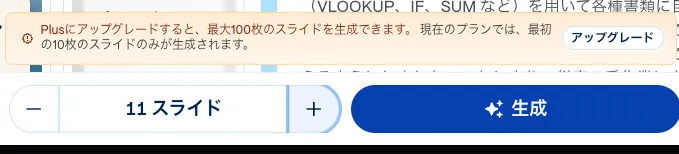
「最初の10枚のスライドのみが生成されます」。11枚目以降は切り捨てられるという意味です。学会の一般口述は発表7分が多く(2026年10月に8件の案内で確認)、1枚30秒〜1分で数えると7〜14枚。10枚までなら無料枠で足りる場面もあります。
クレジットは1回の生成で27〜38消費しました。登録時に付与される400クレジットなら、実質10〜14回ぶんです。月ごとの補充はない使い切りなので、練習で回していると意外に早くなくなります。
枚数の指定は、画面が進むたびに10枚へ戻ります。私が試した4回とも同じ挙動でした。テーマの選択は保持されるのに、枚数だけリセットされます。生成ボタンを押す前に、画面の下にある枚数表示をもう一度見てください。
登録は無料・カード不要。11枚以上が必要になったら有料のPlusへ
同じ抄録を5つの経路に通しました
比較の材料は、2025年に私が院内発表した「Excelによる検温表作成の自動化」の抄録です。個人情報は含まれておらず、人数も集計値だけの匿名化済みのものを使いました。
条件はすべて揃えています。
- 発表5分・本編6〜7枚(表紙は枚数に含めない)
- 口述発表・スクリーン投影
- 同じPC・同じネットワーク・同じ日
- 学習設定は両ツールともオフにしてから開始
- 主要な3経路は2回ずつ実施(1回の結果を性能差にしないため)
通した経路は5つです。
| 経路 | 使ったもの |
|---|---|
| Gamma単体 | 抄録を貼って画面で枚数指定 |
| ChatGPT単体 | 骨子プロンプト→スライド生成 |
| ChatGPT→Gamma | ChatGPTの骨子をGammaに貼る |
| Gemini | 2026年7月に実施済み |
| Gemini Notebook | 2026年7月に実施済み |
ChatGPT側で使った骨子プロンプトは、以前の記事で公開したものをそのまま使いました。
あなたは学会発表のスライド構成を支援する専門家です。
以下の抄録をもとに、口述発表のスライド骨子を作ってください。

# 発表の条件
- 発表時間:5分(目安6〜7枚。表紙は枚数に含めない)
- 形式:口述発表(スクリーン投影)

# 守ってほしいスライド設計の原則
1. 1スライド1メッセージ。1枚に複数の主張を入れない
2. 各スライドのタイトルは「そのスライドの結論」を短い文で書く
   (例:「方法」ではなく「検温表の作成を1クリックにした」)
3. 聴衆の視線は左上→右下に流れる。結論や重要な数字は
   左上寄りに配置する前提で、レイアウトの指示を添える
4. 発表時間から枚数を逆算して配分する(1枚あたり40〜60秒)。
   どのスライドに時間をかけるかの目安も示す

# 出力形式(スライドごとに以下を書く)
- スライド番号とタイトル(=そのスライドの結論)
- 本文の箇条書き(1枚3行以内)
- レイアウト・視線誘導のメモ
- 文字より図表で見せるべきスライドには「図表案」を提案する
  (棒グラフ・フロー図・比較表など、図の種類まで指定)

# 抄録
(ここに抄録を貼る)
出てきた数字を、抄録と1つずつ突き合わせました
ここがこの記事の本題です。
スライドの見た目は、正直どれも十分きれいでした。差が出たのは数字のほうです。私は抄録に次のように書いていました。
従来は毎月短時間約80名・長時間約50名の検温表をそれぞれの担当者が手書きで作成していたが(中略)書類作成時間は20分以上短縮され、作成時のエラーも減少した。
この文章に対して、4つの観点で減点方式の採点をしました。
- 短時間80名と長時間50名を、勝手に合算していないか
- 「減少した」を「ゼロになった」のように格上げしていないか
- 抄録に書いていない数値を作っていないか
- 「20分以上短縮」を別の数字に変えていないか
結果はこうなりました。
| 経路 | ①合算 | ②格上げ | ③創作 | ④20分 | 4点満点 |
|---|---|---|---|---|---|
| ChatGPT単体 | △ | ○ | ◎ | ○ | 3.5 |
| Gamma単体 | △ | ○ | △ | ○ | 2.9 |
| ChatGPT→Gamma | △ | △ | ✕ | ○ | 2.25 |
| Gemini | ✕ | ✕ | ✕ | ○ | 1.0 |
上位3経路は2回ぶんの平均です。順位は2回とも同じ並びでした。
10か月前のGammaは「5分の1に削減」と書いていた
実はGammaのアカウントを開いたとき、10か月前に同じ抄録で作ったスライドが残っていました。すっかり忘れていたのですが、これが比較材料として役に立ちました。
そのスライドの「改善効果」のページには、こう書かれていました。
130名(対象利用者数)/ 1/5(作業時間短縮・従来の約5分の1に削減)/ 1クリック
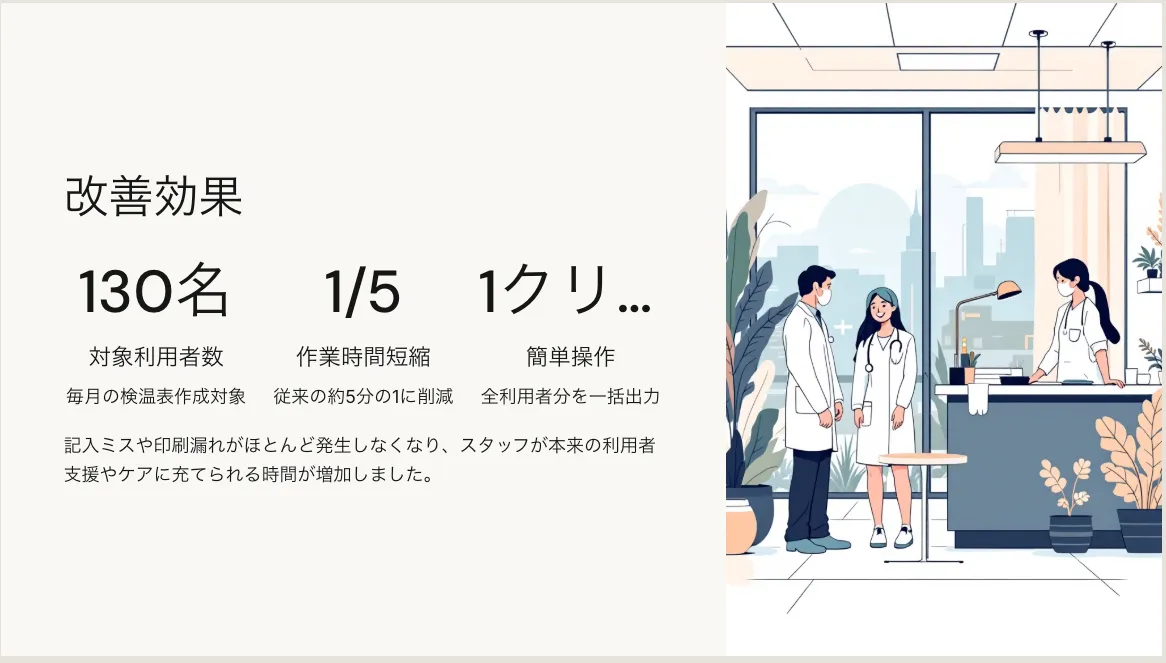
「1/5に削減」。抄録のどこにも書いていない数字です。
しかもこれは単なる書き間違いではありません。比率を出すには「従来は何分かかっていたか」が必要ですが、私の抄録には従来の作業時間を書いていないのです。分母が存在しないところから、比率が作られていました。
同じページには「本来の業務に集中できる環境が整いました」という一文もありました。これも抄録にはありません。介護現場らしい文脈を、AIがそれらしく補完しています。
数字の間違いのなかで一番やっかいなのは、この「比率の創作」だと思います。「130名」のような合算はまだ気づきやすい。でも「従来の5分の1」は具体的でもっともらしく、発表原稿を読み上げているうちは違和感が出ません。質疑で「従来は何分だったんですか」と聞かれて、はじめて足元が崩れます。
今のGammaでは再現しませんでした
念のため書いておくと、今回あらためて同じ抄録で2回作り直したところ、「1/5に削減」は出ませんでした。2回とも「20分以上」と正しく書かれています。人数も「130名」としつつ、その下に「短時間約80名・長時間約50名」と内訳を添えていました。
この10か月で改善しているようです。Gammaを責めるための記事にはしたくないので、ここははっきり書いておきます。
ChatGPTは「架空の数値をグラフにせず」と自分から言った
同じ抄録をChatGPTに渡すと、まったく違うことが起きました。
「結果」のスライドの図表案として、ChatGPTはこう書いてきたのです。
※自動化後の正確な所要時間が測定されていないなら、架空の数値をグラフにせず「20分以上短縮」だけを強調します。
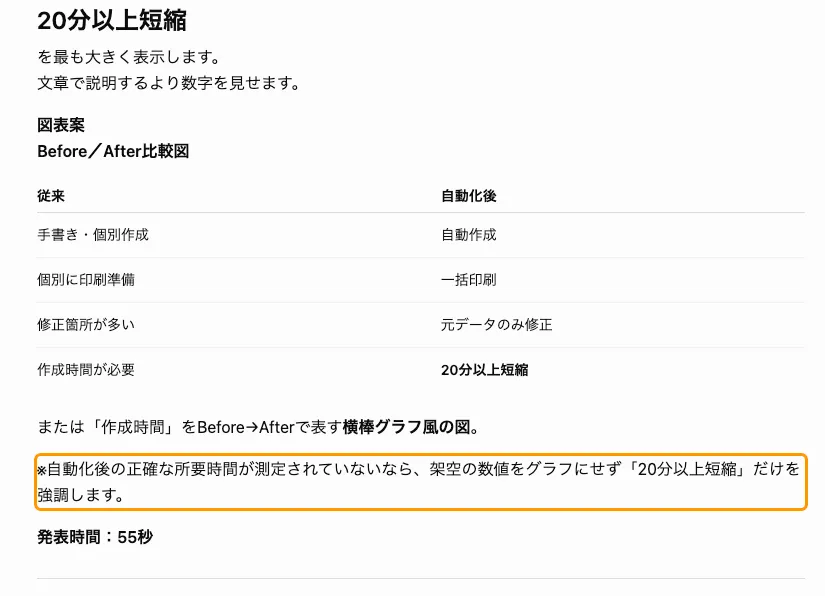
1回目のときも表現は違いますが同じ趣旨で、「現データでは正確な作業時間の前後値がないため」と前置きした上で、棒グラフを避ける提案をしていました。しかも「実際の『導入前○分→導入後○分』が測定できているなら、棒グラフに変更するとさらに強いです」と、測っておくべきものまで教えてくれます。
10か月前のGammaが比率を作った、まさに同じ場所です。片方は存在しない分母から数字を作り、もう片方は分母がないことに気づいて手を止めた。
この注記は、PowerPointに書き出したファイルのスライドの中にまで印字されていました。発表者が見落とさないようにという配慮だと思います。
ChatGPTの骨子をGammaに貼っても、その一言は残らない
ここで自然に思いつくのが「ChatGPTで骨子を作って、Gammaでデザインすればいいのでは」という併用です。私も最初はそれが最短ルートだと思っていました。
実際にやってみると、そうはなりませんでした。
ChatGPTが書いた「架空の数値をグラフにせず」という注記は、Gammaに貼った時点で消えます。2回試して2回とも消えました。代わりに「大幅に削減」という、程度だけを強めた表現が入ります。
さらに1回目には「情報の集約により、管理コストを大幅に削減できます」という一文が加わっていました。「管理コスト」は抄録にも骨子にも出てこない言葉です。
Gammaに渡すのはデザインを任せることであって、内容の但し書きまで引き継ぐことではない。
つまり併用する場合は、Gammaで仕上げたあとにChatGPTの骨子と突き合わせて、消えた注記や数字を戻す工程が必要になります。手間が減るわけではなく、手間の場所が変わるだけです。
1回目は「短時間80名・長時間50名」という内訳もGammaが落としていました。ただし2回目では内訳が保持されていたので、これは毎回起きることではありません。1回だけ試して「Gammaは内訳を落とす」と決めつけるところでした。生成AIの検証は、最低2回やったほうがいいという教訓です。
PowerPointに書き出したあと、文字は打ち替えられるか
学会が.pptx提出を求める場合、書き出したファイルを編集できるかどうかは死活問題です。指定テンプレートに流し込む必要もあります。
pptxファイルは中身が圧縮されているので、展開すると何が入っているか数えられます。実際に数えました。
| 出力元 | 枚数 | テキスト要素 | 画像要素 | サイズ | 文字の打ち替え | 図解の編集 |
|---|---|---|---|---|---|---|
| ChatGPT | 8 | 123 | 0 | 202KB | できる | できる |
| Gamma | 7 | 58 | 12 | 2.45MB | できる | できない |
| Gemini Notebook | 7 | 0 | 7 | 7.4MB | できない | できない |
Gammaは中間でした。「130名」「20分以上」といった数字はすべてテキストとして入っているので、PowerPointで直接打ち替えられます。ここは予想より良かった点です。一方で装飾アイコンと一部の図解はPNGやSVGの画像なので、形を変えることはできません。
ChatGPTは画像がゼロで、図解までが編集できる図形でした。学会指定のスライドマスターに流し込むなら、この差は効いてきます。
Gemini Notebookについては学会発表のスライドをAIで作る手順でも触れましたが、7枚すべてが画像1枚貼りで、文字に触れることすらできません。
Gamma自身が「レイアウトがずれる」と警告してくる
エクスポート画面を開いたとき、こんな表示が出ました。
コンテンツがはみ出しているスライドが1枚あります。PowerPointとGoogle Slidesへのエクスポート後に、レイアウトがずれる場合があります。
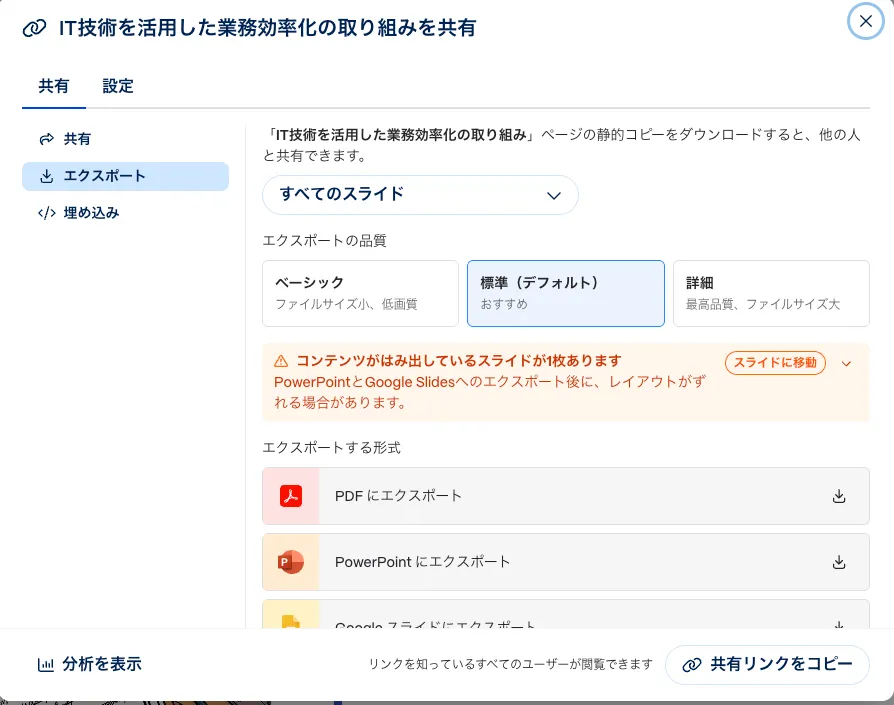
自社の弱点を自分で申告してくる作りになっています。誠実だと思う一方で、提出直前にこれが出たら焦るはずなので、書き出しは早めに一度試しておくことをおすすめします。
Gammaが向く人・向かない人
ここまでの実測をふまえた整理です。
向いている人
- プロンプトを考えるより、画面の選択肢に沿って進めたい
- PowerPointのデザインに毎回時間を取られている
- 院内勉強会や委員会の資料を、短時間で形にしたい
- URLでそのまま共有したい場面がある
向いていない人
- 学会や院内の指定テンプレートを厳密に再現する必要がある
- 図形やグラフを細かく作り込みたい
- スライドを作るのが年に1回程度
- 数字の精度が発表の核になる(この場合はChatGPTで骨子を固めてから)
なお「限定用途だから安い」とは言い切れません。すでにChatGPTなどに課金している人にとっては、追加の契約になります。スライド作りだけに絞って課金を判断できる、という位置づけで考えるのが実際に近いと思います。
発表データを入れる前に、学習設定を切る
医療介護職として避けて通れない話です。
Gammaの個人ワークスペースは、初期設定で入力内容がAIの改善に使われるようになっています。今回の検証でも、抄録を貼る前に設定を切りました。
- 画面左下のアイコンから「アカウント」の「設定」を開く
- 「データ管理」タブを選ぶ
- 「私のコンテンツをGammaのAI機能向上のために使用することを許可します」をオフにする
- 「変更を保存」を押す
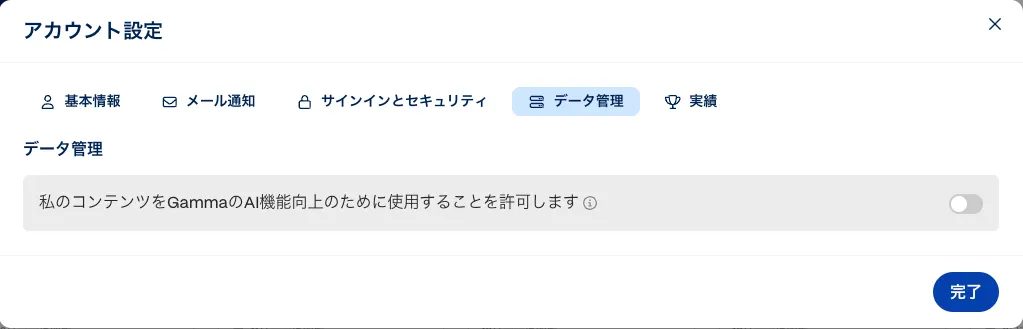
上の画像は筆者がオフにした後の状態です。初期設定ではオンになっています。
この設定はワークスペース設定ではなく、アカウント設定のなかにあります。私も最初はワークスペース設定を探して見つけられませんでした。左下のアイコン→アカウントの「設定」→「データ管理」です。
ChatGPTも初期設定はオンなので、設定→データコントロール→「モデル改善に協力する」をオフにしてください。
設定に関係なく、症例情報は匿名化してから入力する。この原則は変わりません。考え方の全体像は医療介護現場でAIを使うときのルールに、ツールごとの学習設定の見分け方は「学習に使われないAI」の選び方にまとめています。
まとめ:速さはGamma、数字はChatGPT、照合は人
- Gammaは81秒で7枚に到達する。指示文を書かずに画面の選択肢だけで進められるのは本当だった
- 出てくる数字は抄録と必ず突き合わせる。10か月前は分母のない「5分の1に削減」が入っていた
- ChatGPTは「架空の数値をグラフにせず」と自分から言う。ただしGammaに貼るとその一言は消える
- pptxに書き出したあと、Gammaは文字を打ち替えられる。図解の形は変えられない
- 抄録を貼る前に、アカウント設定→データ管理から学習利用をオフにする
1年以上いろいろ試してきて思うのは、AIスライドの良し悪しを決めるのは生成の速さではないということです。速いツールほど、人が確認する場所がはっきりしていないと危ない。今回でいえば「結果」のスライドの数字1行がそれでした。
たたき台はAIに作らせて、数字は自分で照合する。この分担は当分変わらないと思います。
現に私自身は、あの発表ではGammaを使いました。ただ今は使っていません。そのあとエージェント型のAIを使うようになって、スライド作成に限らず幅広く任せられるので、そちらに移りました。
とはいえ、これは「AIをいろいろな業務で使いたい」という私の側の事情です。用途が発表の準備だけ、スライド作りだけに絞られるなら、Gammaで安く仕上げてしまうほうが早いと思います。
スライド作りだけなら、まず無料プランで自分の抄録を通してみる
スライド以外の業務にもAIを広げたい。ツールの使い分けまで順番に学びたい方には、生成AIスクールという選択肢もあります。受講料の一部は、国の教育訓練給付で戻ることがあります。自分が対象かどうかは、5分で確かめられます。

関連記事
生成AIスクールに補助金は使える?自分が対象か5分で確かめる手順
生成AIスクールの広告にある「補助金対応」「最大70%」は、立場によって使える制度が違います。在職のまま個人で使えるのは教育訓練給付だけ。自分が対象かを確かめる3つのチェック、対象講座の探し方、受講前の手続き、ハローワークで聞く質問リストを作るプロンプトまで。2026年10月時点の公式情報をもとにまとめました。
次に試したいAI活用

関連記事
医療系の学会発表スライドをAIで作る手順。指示に載せる3つのスライド設計ルール
学会スライドはもうゼロベースで作らなくていい。抄録からスライド骨子を出すプロンプトを公開します。1スライド1メッセージ・発表時間からの枚数配分・視線誘導——この3つを指示に織り込むだけでAIの出来は見違えます。PowerPointがない職場での無料の組み合わせと、発表データを入れる前の注意点まで。

関連記事
学会発表の抄録をAIで2時間で作る手順【3ツール比較】
発表準備に2週間〜1ヶ月かかっていたのが2時間に。語尾変換30分→5秒。医療介護現場の理学療法士が実際に使っているAI活用手順をプロンプト例つきで公開。Claude/ChatGPT/Gemini/Gemini Notebookの使い分けまで網羅します。

関連記事
学習に使われないAIはどれ?現場目線の選び方【2026年版】
学習に使われないAIはどれか。ChatGPT・Claude・Gemini・Gemini Notebook・Copilotの5つを2026年時点の規約で比較しました。無料版と法人版で扱いが違う点、学習させない設定と契約を確認する4か所、オプトアウトしても残る落とし穴まで現場目線で解説します。
関連記事

論文の探し方|学会発表・症例報告の根拠を探す手順(医療職向け・AIの使い方も)
学会発表や症例報告の考察に使う論文の探し方を、医療職向けにまとめました。問いを1文にして、論文検索AIのConsensusで傾向をつかみ、日本語の論文はJ-STAGEで探し、抄録で選んで引用する論文だけ全文を読む。図書室のない職場で全文を手に入れる方法と、PubMed用の検索語をAIに作らせるプロンプトも載せています。

Consensus AIの使い方と料金|リハ職が臨床の問いを入れて元論文で確かめた
論文検索AIのConsensusに「通所リハでの運動介入は高齢者の転倒を減らすか」を入れて試しました。日本語と英語で根拠の論文数は11本から19本へ。Consensus Meterの割合は元論文の抄録で確かめると、地域在住の高齢者の研究が中心でした。料金と無料枠、患者さんの情報を入れない線引きもまとめています。

学会の服装と持ち物|PT・OTの基準と、案内をAIでチェックリストにする方法
学会の服装はスーツ必須?公式案内10件を確かめると、スーツを求める学会は見つかりませんでした。発表あり・なしの服装(男女・イラスト)と髪型、歩ける靴と最小限の荷物、当日つまずく持ち物(JPTAアプリ・抄録の事前DL・クローク)、学会の案内をAIで自分用のチェックリストにするプロンプトまで。PT・OT向け。

症例報告スライドの作り方|患者情報をAIに入れずに骨子と見本を作る
症例報告スライドは何枚・何分が目安か。学会・士会・院内の発表時間から枚数を逆算し、提出先の決まりから空欄つきのテンプレートをAIで作る手順、架空症例のスライド例、匿名化と同意の書き方までまとめました。PT・OT向け。コピペで使えるプロンプト5つ付き。