
目次
学会スライドは、もうゼロベースで作らなくていい。AIでたたき台を出し、人が加筆修正する——これが基本形です。そして1年以上あれこれ試してわかったのは、出来を分けるのはツールの性能ではなく、指示に「スライド設計の知識」を載せるかどうかだということ。1スライド1メッセージ、視線の動き、発表時間からの枚数配分。この3つを指示に織り込むだけで、AIのポン出しは見違えます。
職場のPCにPowerPointが入っていない。そんな環境でも大丈夫です。私の職場のWindows PCにもPowerPointは入っていませんが、無料の組み合わせでスライドは完走できています。
先に選び方だけ知りたい方へ。
- 内容と数字を確認しながら作る:この記事の骨子プロンプト→Gemini/Googleスライド
- 見栄えのする資料へ早く着地する:Gammaで81秒・7枚を作った実測
- 抄録がまだない:抄録をAIで作る手順
この記事で使うもの・扱うものは次のとおりです。
- 抄録→スライド骨子の変換プロンプト(コピペ可・この記事の目玉)
- Gemini → Googleスライド(pptx書き出し):PowerPointなし職場の無料コース
- NotebookLM:抄録・資料を読み込ませてスライド生成(PPTX出力対応)
- イルシル/Gamma:デザイン重視の選択肢(料金と注意点あり)
- PowerPoint Copilot:入っている職場なら本命
- 発表データをAIに入れる前の学習ポリシー一覧
それでは、骨子づくりから仕上げまで、順番に見ていきます。
1年前は「1枚の画像」だった——AIスライドの現在地
私が最初にAIでスライドを作ったのは1年以上前、NotebookLMでした。当時はpptx出力もなく、出てくるのは「1枚の画像」のようなもの。正直「こんなもんか」というレベル感で、Geminiでも試作しましたが、実戦投入には遠い印象でした。
それが今は状況が一変しています。機能向上のスピードが速く、私の中では「スライドを作るならまずAIにかませる」が当たり前になりました。ゼロベースでは作らない。かかる時間は格段に短縮され、もうAIなしでスライドを作ることは考えられません。
1年前に「使えない」と判断した人ほど、もう一度触ってみる価値があります。
基本の考え方:ゼロベースで作らない
やり方はシンプルで、AIでたたき台→人が加筆修正の二段構えです。
- 勉強会・委員会レベルのミニマムな資料 → AIのポン出しでほぼ十分
- 学会本番のスライド → AIでたたき台を作り、人が数値確認・調整して仕上げる
ここで大事なのが冒頭の結論です。AIの出力が「いまいち」になる原因は、ほとんどの場合ツールではなく指示の中身。「抄録を貼って、スライドにして」だけでは、文字がぎっしり詰まった読み上げ原稿のようなスライドが返ってきます。
私が試行錯誤の末にたどり着いたのは、スライド作りの基本知識をそのまま指示に書くことでした。
- 1スライド1メッセージ(1枚で伝えることは1つに絞る)
- 聴衆の視線は左上→右下に流れる(結論・重要な数字は左上寄りに)
- 発表時間から枚数を逆算する(例:7分なら8〜10枚が目安)
この3つを指示に載せるかどうかで、たたき台の質が変わります。次のステップで、実際のプロンプトとして見てください。
ステップ1:抄録からスライド骨子を作る(プロンプト公開)
スライドをいきなり生成させるのではなく、まず「骨子(各スライドのタイトルと中身の設計図)」をテキストで作らせます。骨子の段階なら修正が一瞬で終わり、手戻りが最小になるからです。使うのはChatGPT・Claude・Geminiなど、普段使いのチャットAIで構いません。
抄録そのものがまだの方は、先に学会発表の抄録をAIで2時間で作る手順をどうぞ。
先に、このプロンプトで何が返ってくるかをお見せします。2025年に院内発表した「Excelによる検温表作成の自動化」の抄録(発表5分・スライド6〜7枚指定)をGeminiに渡した結果です。
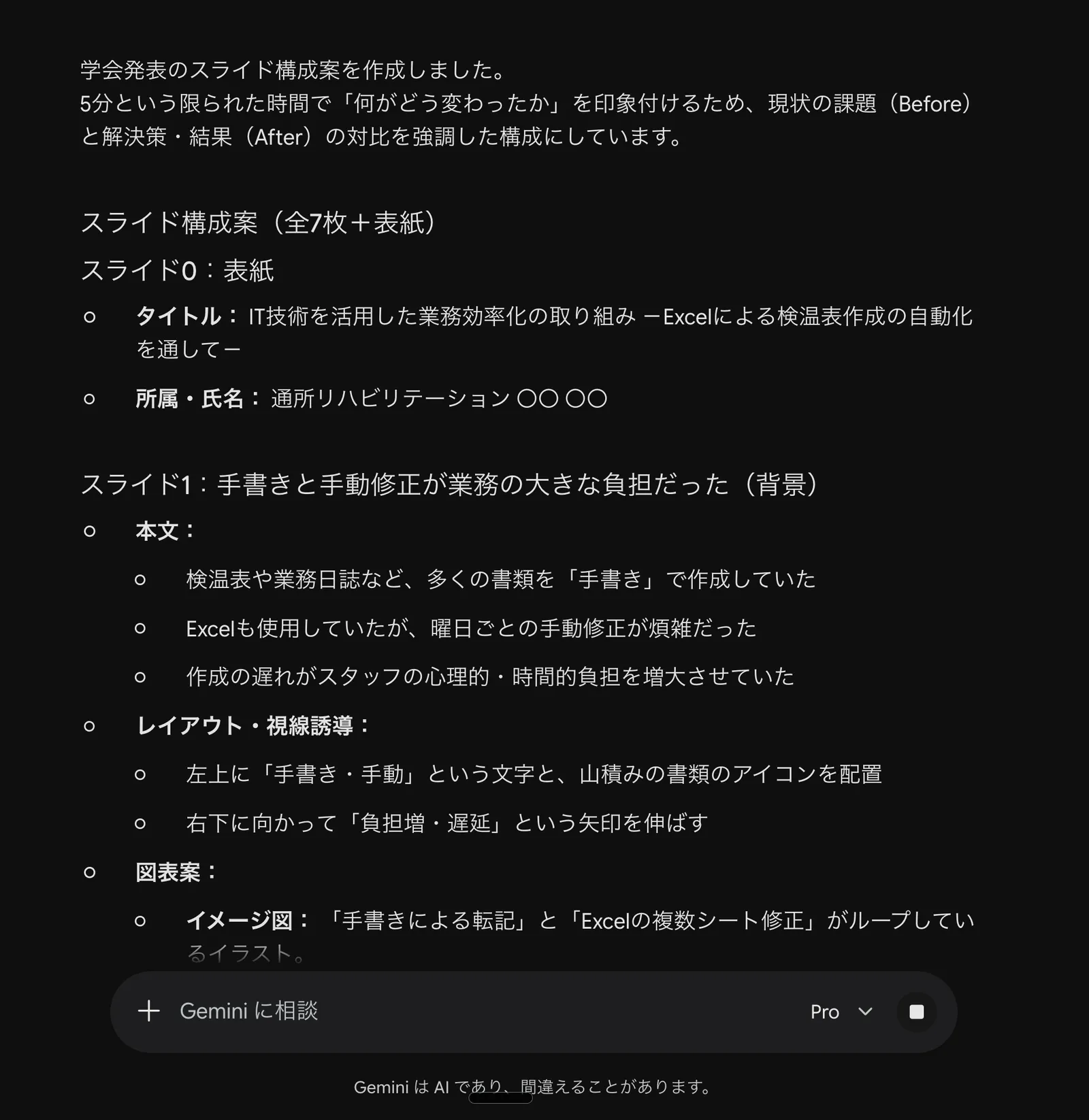
各スライドに結論形式のタイトルが付き、レイアウトと視線誘導のメモまで返ってきます。ここまで出れば、あとは数字を確かめて整えるだけです。
以下がそのままコピペで使えるプロンプトです。発表時間と枚数は自分の条件に書き換えてください。
あなたは学会発表のスライド構成を支援する専門家です。
以下の抄録をもとに、口述発表のスライド骨子を作ってください。

# 発表の条件
- 発表時間:7分(目安8〜10枚。表紙は枚数に含めない)
- 形式:口述発表(スクリーン投影)

# 守ってほしいスライド設計の原則
1. 1スライド1メッセージ。1枚に複数の主張を入れない
2. 各スライドのタイトルは「そのスライドの結論」を短い文で書く
   (例:「方法」ではなく「検温表の作成を1クリックにした」)
3. 聴衆の視線は左上→右下に流れる。結論や重要な数字は
   左上寄りに配置する前提で、レイアウトの指示を添える
4. 発表時間から枚数を逆算して配分する(1枚あたり40〜60秒)。
   どのスライドに時間をかけるかの目安も示す

# 出力形式(スライドごとに以下を書く)
- スライド番号とタイトル(=そのスライドの結論)
- 本文の箇条書き(1枚3行以内)
- レイアウト・視線誘導のメモ
- 文字より図表で見せるべきスライドには「図表案」を提案する
  (棒グラフ・フロー図・比較表など、図の種類まで指定)

# 抄録
(ここに抄録本文を貼り付け)
ポイントは、タイトルを「そのスライドの結論」にさせるところです。「方法」「結果」といった見出しだけのスライドは、聴衆がタイトルを読んでも何も伝わりません。タイトルだけ拾い読みしても発表の流れがわかる——それが良い骨子の条件です。
図表化の提案を求めているのも意図があります。学会スライドは文字より図表が主役。どのスライドをグラフや図解にすべきかをAIに先に挙げさせておくと、後の作業の見通しが立ちます。
出てきた骨子は、そのまま使わず必ず自分で直します。特に「一番言いたいことがどのスライドか」「数字は抄録と一致しているか」の2点。ここを直した骨子が、次のステップの入力になります。
ステップ2:骨子をスライドに変換する(環境別の選び方)
骨子ができたら、スライドの形にします。ここは職場の環境で選択肢が分かれるので、3パターンに分けて紹介します。
PowerPointがない職場(私と同じ環境)
私の職場のWindows PC(Core i5)にはPowerPointが入っておらず、Copilotももちろんありません。IT投資に消極的な職場は珍しくないと思います。それでも無料で完走できます。
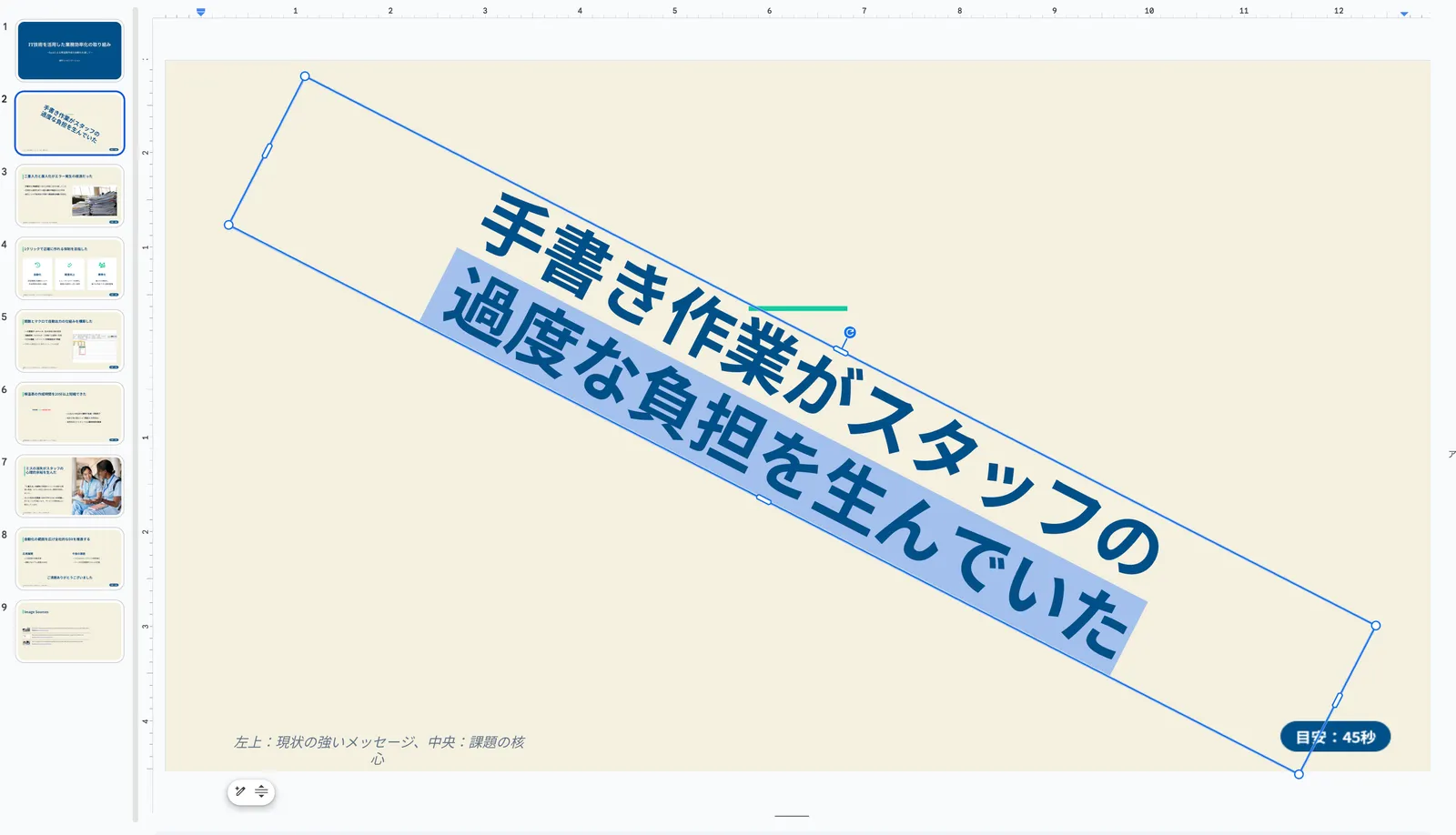
私が実際に使っているのはGemini→Googleスライドのルートです。GeminiのCanvas機能でスライド一式を生成し、Googleスライドへエクスポートして編集。学会がpptx提出を求める場合も、Googleスライドから.pptx形式でダウンロードできます。Googleスライド上でテキストも図も普通に編集できるので、たたき台→加筆修正の流れと相性がいいです。
もうひとつの無料ルートがNotebookLMです。抄録や関連資料を読み込ませて、Studioパネルの「スライド資料」から生成。出力言語に日本語を選べて、プロンプトで個別スライドの修正(テキスト編集・レイアウト変更)もできます。PDFに加えてPPTXのダウンロードにも対応しました(2026年2月〜)。
NotebookLMのPPTXを実際にダウンロードして中身を確認したところ、7枚すべてが「1枚の画像」としてスライドに貼り付けられていました(2026年7月時点・筆者検証)。PowerPointやGoogleスライドで開いても、文字の打ち替えはできません。スライドの追加・削除も現状不可(公式ヘルプ明記)。学会指定のテンプレートに流し込む用途には向かないので、NotebookLMは構成と図解の確認用と割り切り、編集前提ならGemini→Googleスライドのルートが確実です。
とはいえNotebookLMの図解力は本物で、矢印のフロー図やベン図を勝手に組んでくれます。構成の当たりを付ける参照用としては優秀です(下の表紙のように、日本語が崩れることもあります。ここも人のチェックポイント)。
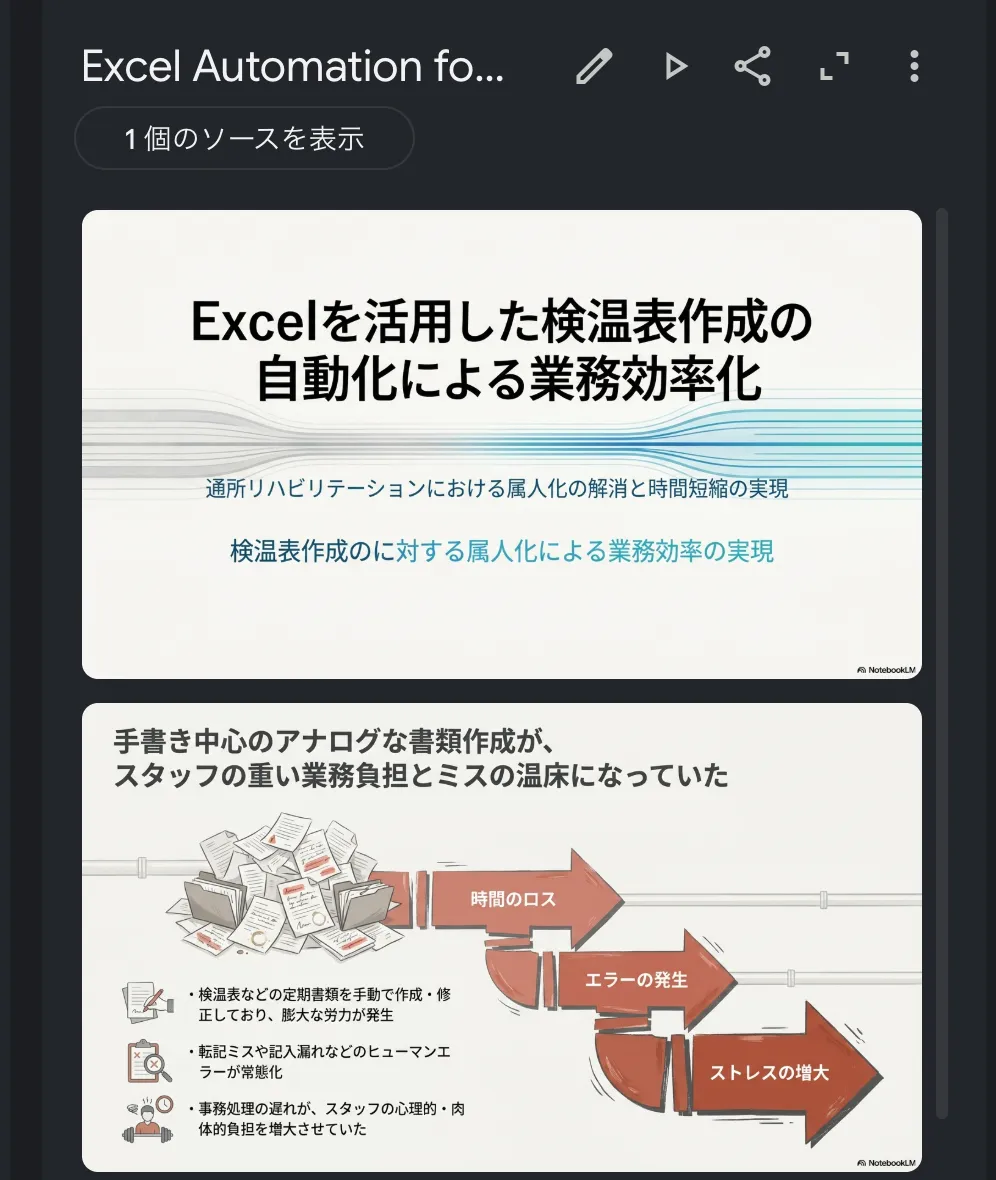
NotebookLMでスライドを作った実例は、新人向け手順書をAIで作る方法でも紹介しています。
デザインを重視したいとき
デザインの整った候補は2つ。ただしどちらも条件つきです。
- イルシル:日本製・日本語特化でテンプレートは3,000種以上。落ち着いたテンプレも選べる。入力情報は「AIに学習されることはありません」と公式資料に明記されており、医療系でも説明しやすい。ただし無料プランはPPTX/PDF出力ができず、出力にはパーソナルプラン(月1,848円・税込)が必要
- Gamma:登録時に400クレジット付与で、プレゼン1回の生成が約40クレジット=実質10回程度。無料クレジットは月ごとの補充なしの使い切り。デザインはWeb寄りで映えるが、⚠️個人ワークスペースはデフォルトで入力がAI改善に利用される設定(ON)。使うなら先にアカウント設定からオプトアウトを
「発表データを入れる前の設定確認」は後の章でまとめて扱います。
Gammaについては、同じ抄録をChatGPT単体・Gamma単体・ChatGPT→Gammaの3経路へ通し、数字の正確さとPowerPointでの編集可否まで実際に比較しました。速さだけで選ぶ前に、結果の数字がどう変わったかも確認してください。
PowerPoint+Copilotがある職場
職場にPowerPointがあり、Copilotも使えるなら、それが本命です。ネイティブのpptxなので、学会指定のスライドマスターやテンプレートの上でそのままAIを使える唯一の選択肢。個人で導入する場合はMicrosoft 365 Personal(月2,130円)からで、アプリ内Copilotの会話は学習に使われないと公式FAQに明記されています。
ひとつ注意点。法人環境でCopilotを使うには法人向けのアドオンライセンス(管理者による割当)が必要で、個人契約のCopilotを職場の文書に使う運用は不可と考えるべきです。職場PCで使えるかどうかは、システム管理者への確認から始めてください。
ステップ3:人の手で仕上げる
たたき台ができたら、最後は人の仕事です。ここを飛ばすと「AIっぽい、どこか他人事のスライド」のまま本番を迎えることになります。私が必ずやるのは次の4つ。
- 数値・データの照合:スライド上の数字を抄録・元データと突き合わせる。AIは要約の過程で数字を丸めたり取り違えたりすることがある
- 引用・先行研究の確認:文献名・年号は必ず原典で確認。ここはAIを信用しない
- 学会指定テンプレートへの適用:フォント・ロゴ・スライドサイズを募集要項に合わせる
- 発表者ノートの作成:骨子の「1枚あたりの秒数配分」をもとに読み原稿を書き、声に出して時間を計る
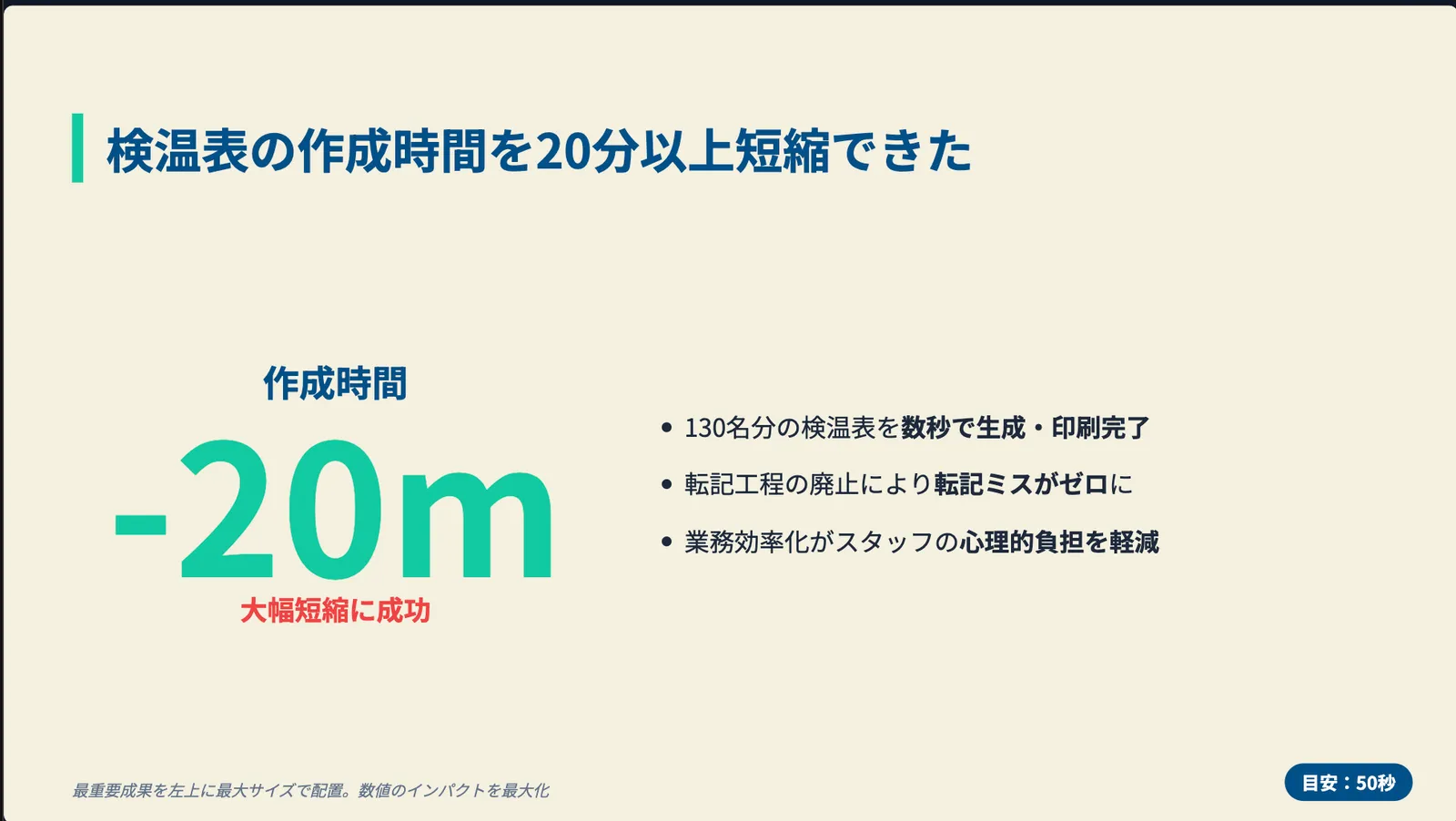
1番の「数値の照合」を軽く見ないでください。先ほどの実演でも、結果のスライドだけは数字が変わっていました。抄録には「短時間約80名・長時間約50名」「エラーも減少」と書いたのに、スライドでは「130名分を数秒で生成」「転記ミスがゼロに」。人数を勝手に合算し、「減少」が「ゼロ」に格上げされています。AIのたたき台がどれだけ整っていても、数字の照合だけは人がやる。この1枚がその理由です。
発表データをAIに入れる前に
最後に、医療介護職として避けて通れない話です。ツールによって、入力したデータが「AIの学習に使われるかどうか」は二分されています。
| ツール | 入力が学習に使われるか(デフォルト) | 対応 |
|---|---|---|
| NotebookLM | 使われない(フィードバック送信時を除く) | そのまま利用可 |
| イルシル | 使われない(公式資料に明記) | そのまま利用可 |
| PowerPoint Copilot(M365個人・法人) | 使われない(公式明記) | そのまま利用可 |
| Gamma(個人) | 使われる(デフォルトON) | アカウント設定でオプトアウト |
| ChatGPT(Free/Plus/Pro) | 使われる(デフォルトON) | データコントロールでOFF |
| Claude(Free/Pro/Max) | 使われる(2025年9月〜デフォルトON) | プライバシー設定でOFF |
| Gemini(個人) | アクティビティ保存ONだと使われ得る | アクティビティOFFで学習不使用 |
方針はシンプルです。未発表の研究データや症例に関わる情報を入れるなら、学習非利用が明記されたツール(NotebookLM・イルシル・M365 Copilot)か、オプトアウト設定を済ませたツールだけを使う。そして設定に関係なく、症例情報は匿名化してから入力する。この2つを守れば、AIを使うこと自体をためらう必要はありません。
考え方の全体像は医療介護現場でAIを使うときのルールに、ツールごとの学習設定の見分け方は「学習に使われないAI」の選び方にまとめています。
まとめ:スライド設計の知識を、指示に載せる
- 学会スライドはゼロベースで作らない。AIでたたき台→人が加筆修正
- 出来を分けるのはツールでなく指示。1スライド1メッセージ・視線の流れ・発表時間→枚数配分を指示に載せる
- PowerPointがない職場でも、Gemini→Googleスライド(pptx書き出し)+NotebookLMの無料コースで完走できる
- 発表データを入れる前に学習ポリシーを確認。症例・未発表データは匿名化が前提
1年前は「1枚の画像」しか出てこなかったAIスライドが、今はたたき台として実戦投入できるレベルになりました。この進化のスピードを考えると、来年の学会シーズンにはさらに景色が変わっているはずです。まずは今回のプロンプトに、お手元の抄録を貼るところから。
この手順を自分ひとりで使うのではなく、院内の勉強会やチームに広げたい。そう考えている方は、お問い合わせからご連絡ください。職員向けの研修という形でもお受けしています。
実際にGammaとChatGPTを同じ抄録で比べると、生成速度だけでは見えない差が出ました。

関連記事
Gammaで学会スライドを作ってみた|ChatGPTと同じ抄録で比べた結果
スライド作成AIのGammaで、実際の院内発表の抄録から7枚のスライドを作りました。かかった時間は81秒。ただし出てきた数字を抄録と突き合わせると、書いていないはずの比率が入っていました。ChatGPTと同じ材料で比べた実測と、PowerPointに書き出したあと文字を打ち替えられるかまで確かめた記録です。
抄録がまだ固まっていない場合は、素材メモから始める手順へ戻れます。

関連記事
学会発表の抄録をAIで2時間で作る手順【3ツール比較】
発表準備に2週間〜1ヶ月かかっていたのが2時間に。語尾変換30分→5秒。医療介護現場の理学療法士が実際に使っているAI活用手順をプロンプト例つきで公開。Claude/ChatGPT/Gemini/Gemini Notebookの使い分けまで網羅します。
テーマ設計からアンケート・データ集計・抄録執筆まで、発表準備の全体をAIと完走した記録もあわせてどうぞ。

関連記事
学会発表をAIで完走した全記録──テーマ設計から抄録執筆までのプロンプト公開
現場の理学療法士が、ある学会のポスター発表を、テーマ設計・アンケート作成・データ集計・抄録執筆まで一連の流れでAI(Claude/Claude Code)と一緒に作り上げた記録。各工程で実際に使ったプロンプトを公開します。
関連記事

Gammaで学会スライドを作ってみた|ChatGPTと同じ抄録で比べた結果
スライド作成AIのGammaで、実際の院内発表の抄録から7枚のスライドを作りました。かかった時間は81秒。ただし出てきた数字を抄録と突き合わせると、書いていないはずの比率が入っていました。ChatGPTと同じ材料で比べた実測と、PowerPointに書き出したあと文字を打ち替えられるかまで確かめた記録です。

学会メモは読み返さない。PLAUD NoteとAIで出張報告書まで作る
学会で取った手書きメモを、帰宅後に読み返すのは面倒です。スマホの音声メモからPLAUD Noteへ切り替えた理由と、要所で残した自分の気づきをAIで整理し、出張報告書と次の行動へ変える方法を紹介します。

学会出張の旅費見積もり、AIに丸投げしたら14,536円ちがった
空欄のWordの様式をAIに添付して4行投げるだけで、学会出張の旅費見積もりは埋まります。ただしClaudeとGeminiで総額が14,536円ちがいました。丸投げしたあと、根拠URLを出させて答え合わせするまでの手順を、実際のプロンプトごと公開します。

学会発表をAIで完走した全記録──テーマ設計から抄録執筆までのプロンプト公開
現場の理学療法士が、ある学会のポスター発表を、テーマ設計・アンケート作成・データ集計・抄録執筆まで一連の流れでAI(Claude/Claude Code)と一緒に作り上げた記録。各工程で実際に使ったプロンプトを公開します。