目次
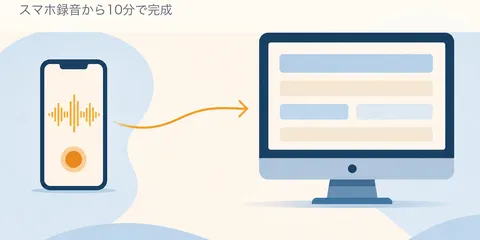
新人さん・PC操作が苦手なスタッフさん向けの手順書づくり。 手書きでまとめたり、画面のスクリーンショットを1枚ずつ撮ってWordに貼って注釈を書く ── そんな従来のやり方を、作業しながら3分間しゃべって録音するだけに置き換えます。AIが録音内容を読み取り、イラストや操作画面の図つきのスライド手順書を自動で組み立ててくれるので、半日かかっていた作業が10分で終わります。
この記事で紹介する方法は、こんな構成です。
- 使うAI:NotebookLM(Googleアカウントがあれば無料で使えます)
- 録音:スマホの標準ボイスメモアプリ(iPhone・Androidどちらでも)
- 入力:作業しながら3分喋った音声を、NotebookLMにアップロード
- 出力:スライド形式の手順書(イラスト・画面イメージはAIが自動挿入)
- 配布:PDF出力して紙で印刷、または画面で共有
以下、実例と具体的な手順を順に紹介します。
私が作った手順書の話
私の現場で、「デジカメから写真を取り込んで印刷する手順書」が必要になりました。施設の行事写真を、パソコン操作が苦手なスタッフさんが自分で印刷できるようにするためのものです。
従来のやり方なら、こうなります。
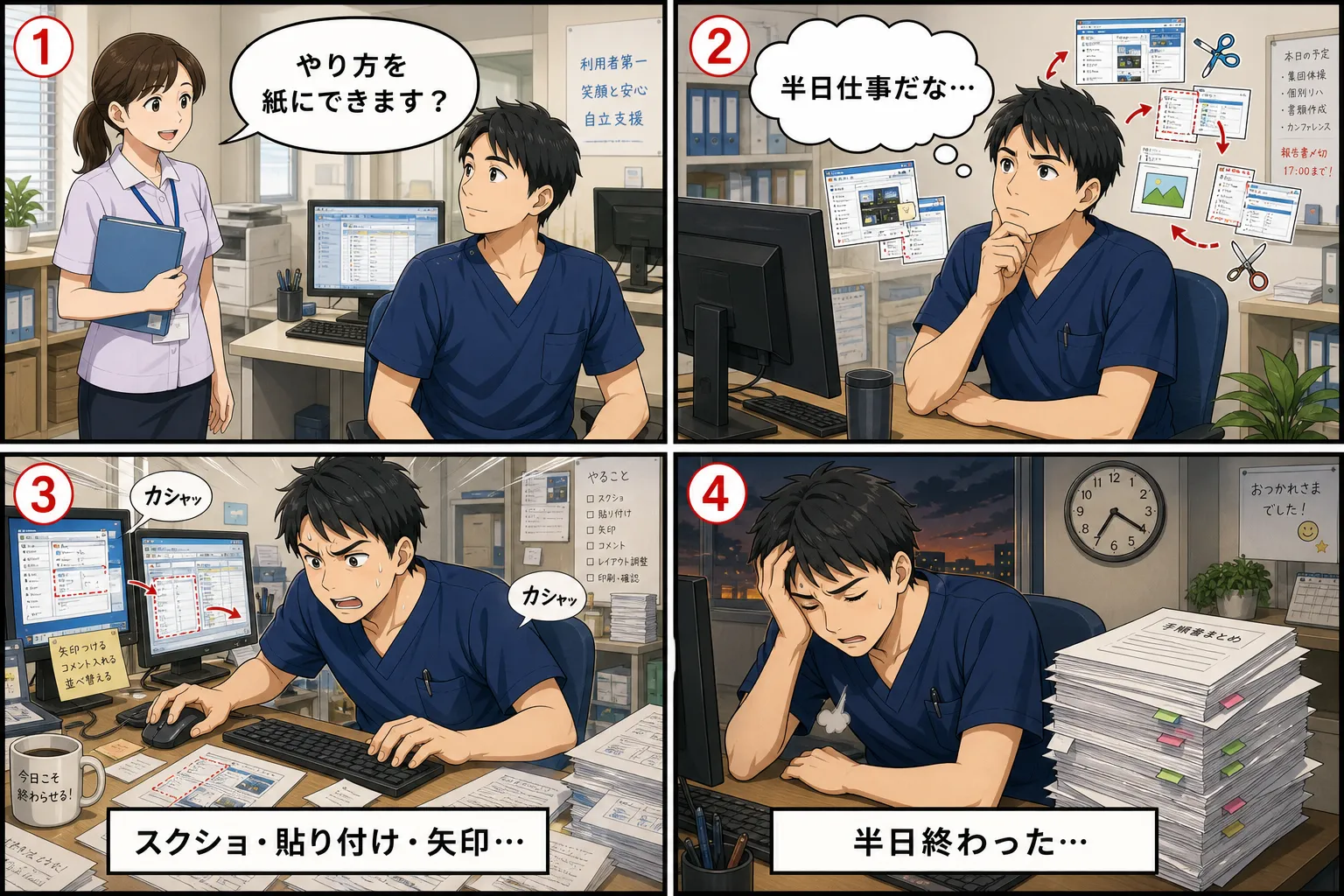
自分でデジカメをパソコンに繋いで、エクスプローラーを開いて、印刷ダイアログを出して、その都度スクショして、Wordに貼って…と進めることになります。手順は10ステップほど。スクショと貼り付けだけで30分は持っていかれます。
今回は、NotebookLMに作業実況を聞かせるだけにしました。結果:
- 録音時間:3分
- 全体の作業時間:10〜15分(うち、自分が手を動かしているのは録音と最終チェックだけで、半分以上はAIの処理待ち)
- スクリーンショット撮影:ゼロ枚
- 完成物:図解スライド(紙で印刷可)
新人スタッフさんの反応は「文章だけの手順書よりずっと見やすい」でした。
なぜスライドが手順書として強いか
これが今回の一番の発見です。
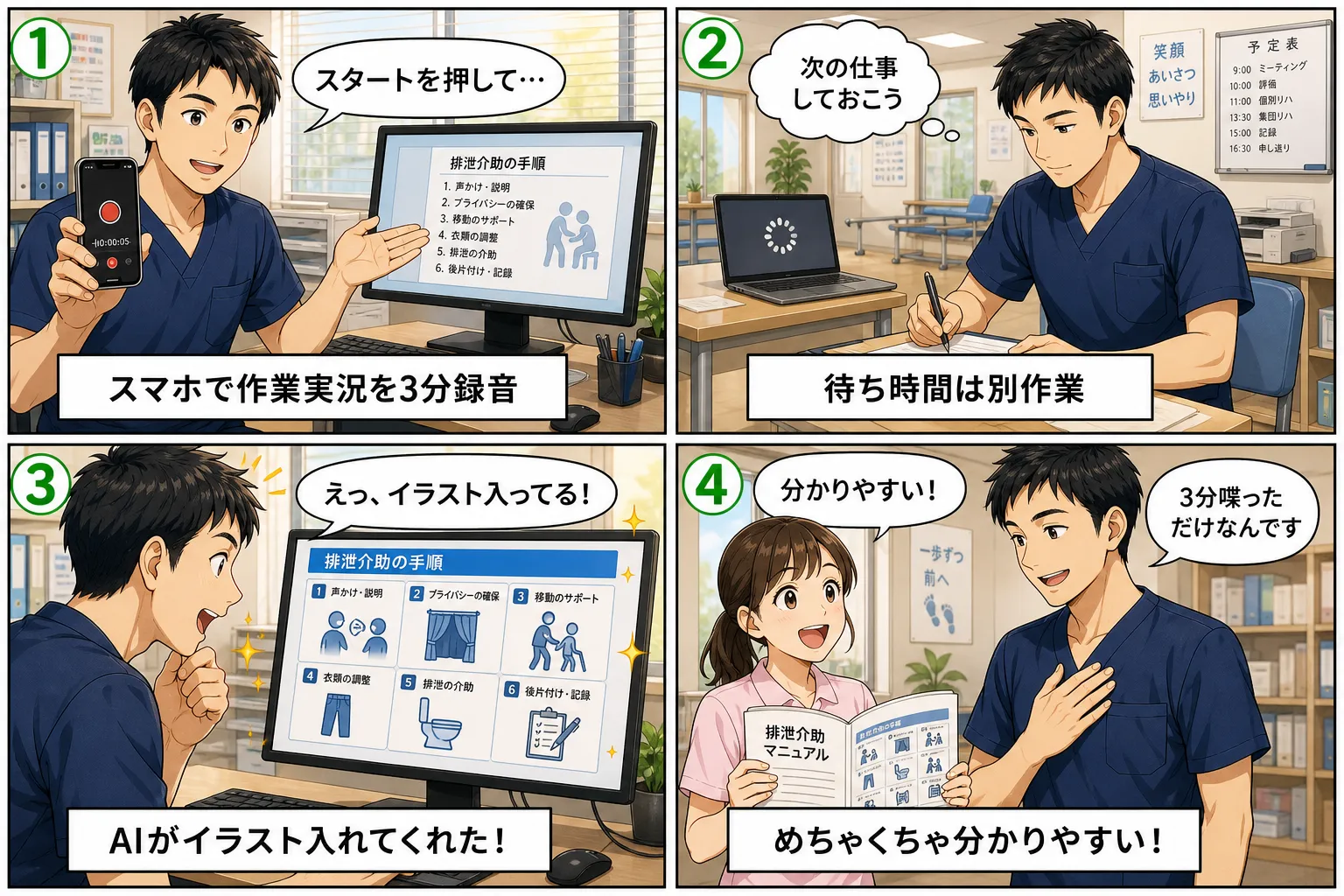
NotebookLMのスライド生成機能は、操作の説明に合わせて、それらしいイラストや画面イメージを自動で入れてくれます。
実際にできた手順書には、
- エクスプローラーのウィンドウのイラスト
- 印刷ダイアログのプリンター選択プルダウンのイラスト
- 「サイズを選ぶ」場面の図
が、テキストの説明と並んで配置されていました。すべて、私はスクリーンショットを1枚も提供していません。喋っただけです。
文章だけの手順書だと、パソコンが苦手な人は「えーっと、エクスプローラーってどれだっけ」と最初の段階で詰まります。図がそばにあるだけで、迷う回数が一気に減ります。
しかも作る側のコストは、ほぼゼロです。
3ステップで作る
私がやった手順を、そのまま公開します。
ステップ1:スマホで作業実況を録音する(3分)
実際にパソコンの前に座って、これからやる操作をしながら、声に出して説明していきます。スマホを机に置いて録音アプリを起動するだけです。
意識して喋ることは、次の4つです。
- どのアイコン・ボタンを押すか(「左下のスタートボタンを押します」)
- どこに表示されるか(「画面の真ん中にダイアログが出ます」)
- 何を選ぶか(「プリンター選択のところで、職員室のプリンターを選びます」)
- 失敗しやすいポイント(「サイズを選ぶときは、A4ではなくはがきサイズを選ばないと枠からはみ出します」)
完璧に喋ろうとしないでください。実際の作業の流れに合わせて、思いついたまま喋るだけで十分です。
ステップ2:NotebookLMに音声を読み込ませる
NotebookLMを開いて、新しいノートブックを作り、録音した音声ファイルをソースとして追加します。アプリ版でもブラウザ版でも構いません(時間がかかる場合はブラウザ版+PCに有線転送が早い)。
音声の読み込みが終わったら、スライド作成のリクエストをします。
ステップ3:スライド形式で要約させる
NotebookLMには「スライド生成」の機能があります。これに以下のような依頼を入れます。
この音声は、デジカメから写真を取り込んで印刷する操作の実況です。
パソコン操作が苦手なスタッフ向けに、手順書スライドを作ってください。

要件:
- 1ステップ1スライドで構成
- 各スライドにタイトル・操作の説明・補足の注意点を入れる
- パソコン画面のイメージ図を挿入してほしい
- 文体はです・ます調
- 全部で10スライド以内
スライドが生成されたら、内容をチェックします。誤認識(クリック先の名前違いなど)があれば手で直します。違和感がなければ、そのまま印刷用にPDF出力して完成です。
待ち時間が長い、というのが正直なところ
ここが体感として一番大きいです。
自分が手を動かす時間は、録音3分・最終チェック5分くらい。残りはNotebookLMの処理待ちです。音声の読み込みに1〜2分、スライド生成に2〜3分。
逆に言えば、待っている間は別の仕事ができます。 PC操作の手順書を作るためにずっと机に張り付く必要がない、というのが議事録AIと共通する強みです。
つまずきポイントと対処
実際にやってみて、つまずいた箇所と対処をまとめます。
喋り忘れた箇所がある あとから1分だけ追加録音して、同じノートブックに足せばOKです。NotebookLMは複数の音声ソースを横断して扱えます。
専門用語が誤認識される 「エクスプローラー」が「エクスプロー楽」になる、といった誤認識は出ます。これは用語集をソースに足すと改善します。社内用語や独自の名前があれば、最初から用語集を入れておくと手戻りが減ります。
イラストが意図と違うものになる AIが入れるイラストは「それらしいもの」であって、実画面と完全一致するわけではありません。意図と大きくズレたものだけ、自分で差し替えれば十分です。基本的には「文章だけよりは図がある方がずっと親切」というスタンスで割り切ります。
スライドの順番が前後する 作業の途中で言い直したり戻ったりすると、スライド順が崩れることがあります。録音時に「次は…」「最後に…」のような接続詞を意識して入れると、整理されやすくなります。
議事録AIで身につけたコツがそのまま使える
ここまで読んで気づいた方もいると思います。
この手順書づくりは、議事録AIの作り方とほぼ同じ構造です。
- スマホで録音する → 議事録と同じ
- NotebookLMに渡す → 議事録と同じ
- 用語集で誤認識を減らす → 議事録と同じ
- 出力を10分でチェックして整える → 議事録と同じ
違うのは、出力形式が議事録ではなくスライドである、というだけです。
つまり、議事録AIを1か月でも回したことがある人なら、今日からそのまま手順書づくりに転用できます。 1業務でAIに慣れると、隣の業務もすぐ手の届く範囲に入ります。
こんな場面でも使えます
PC操作の手順書以外にも、同じ作り方で対応できる場面はたくさんあります。
- 介護記録ソフトの入力手順書(新人さん向け)
- 物品の発注フォームの記入方法
- 行事準備の段取り(前日・当日・翌日でやることリスト)
- 緊急時対応の手順(落ち着いて読める紙資料として)
「やっている人の頭の中にしかない手順」を文字と図にする、というのが本質です。AIに任せられる部分を任せれば、書く側の負担はほぼゼロになります。
この記事のまとめ
- スマホで作業実況を3分録音するだけで、手順書スライドが作れる
- NotebookLMのスライド生成は、操作の説明に合わせてイラストや画面図を自動で挿入してくれる
- スクリーンショットを撮る手間がゼロになる。ここが従来との一番の差
- 全体の作業時間は10〜15分。うち半分以上はAIの処理待ちで、その間は別の仕事ができる
- 議事録AIで身につけたコツがそのまま使える応用編
- PC操作以外にも、介護記録ソフト・発注フォーム・行事段取りなど、横展開できる場面は多い
「これ、やり方を紙にしてもらえませんか」と頼まれたら、半日かけずに10分で済ませる選択肢があります。明日の業務から試せます。
関連する議事録AI活用
この手順書づくりのベースになっているのが、議事録のAI活用です。スマホ録音→NotebookLMの流れがそのまま使えます。
関連記事
NotebookLMで議事録を作る全手順。録音から手直しまで10分で終わる
委員会の議事録に3日かけている人へ。スマホ録音とNotebookLMで10分に短縮する全手順を、この1本にまとめました。最短3ステップ、次の行動が残る4項目プロンプト、70点を90点にする手直しの3チェックまで、実際に使っているプロンプトつきで公開します。
関連記事
NotebookLMの用語集の作り方。AIに下書きさせて誤認識を1/5に減らす
NotebookLMで議事録を作ると、専門用語と固有名詞が必ず崩れます。用語集をソースに追加すれば誤認識は体感1/5に。その用語集も過去の議事録からAIに下書きさせれば10分で始められます。3列の書き方・呼称統一・4ファイル分割・NotebookLMへの入れ方まで解説します。
このブログでは、医療介護現場で実際に使っているAI活用術を発信しています。 Xアカウント(@genba_pt_ai)でも毎日情報を発信中です。
関連記事
NotebookLMの用語集の作り方。AIに下書きさせて誤認識を1/5に減らす
NotebookLMで議事録を作ると、専門用語と固有名詞が必ず崩れます。用語集をソースに追加すれば誤認識は体感1/5に。その用語集も過去の議事録からAIに下書きさせれば10分で始められます。3列の書き方・呼称統一・4ファイル分割・NotebookLMへの入れ方まで解説します。
診療報酬改定をAIで読み解く前に。制度リサーチは「検算」が9割【2026】
2026年(令和8年度)診療報酬改定や骨太の方針2026を、Claude Code・NotebookLM・Geminiの役割分担で調べ、裏取り(検算)した実例。単一AIを信じず複数ツールでクロスチェックする手順と、コピペできるプロンプト3本を公開します。
議事録づくり、無料でどこまで? 介護ベンダー製AIに払う価値を現場PTが整理【2026年版】
会議やカンファの議事録を作るAIツールを、無料・汎用商品・医療介護ベンダー製の3階層で比較。NotebookLMで足りる範囲と、ミルモレコーダーやカナミックなど介護専用ツールにお金を払う価値があるラインを、現場の管理職目線で整理します。
NotebookLMで議事録を作る全手順。録音から手直しまで10分で終わる
委員会の議事録に3日かけている人へ。スマホ録音とNotebookLMで10分に短縮する全手順を、この1本にまとめました。最短3ステップ、次の行動が残る4項目プロンプト、70点を90点にする手直しの3チェックまで、実際に使っているプロンプトつきで公開します。