目次
委員会の議事録、仕事の合間で時間を見つけて作業していたら、3日くらいかかっていませんか。
手書きのメモをWordに起こす、抜けがないか思い出す、フォーマットを整える。会議の翌日には他業務が詰まっていて、まとまった時間が取れない。1日30分ずつ進めて、結局完成まで3日。これが当たり前になっている人は多いはずです。
広報委員会の議事録作成を、私はNotebookLMで10分に短縮しました。
この記事では、追加コストなしで明日から試せる手順を、録音から提出前の手直しまで通しで公開します。使っているプロンプトはすべてコピペできる形で載せました。
議事録こそ、AI活用の入口として最適な4つの理由
医療介護現場でAIを使い始めようとすると、最初の壁は「どこから試すか」です。
患者記録は個人情報が重い。家族対応は文脈が複雑。新人指導は人間関係が絡む。最初の一歩としてはどれもハードルが高い。
委員会の議事録は、この点で理想的です。 理由は4つあります。
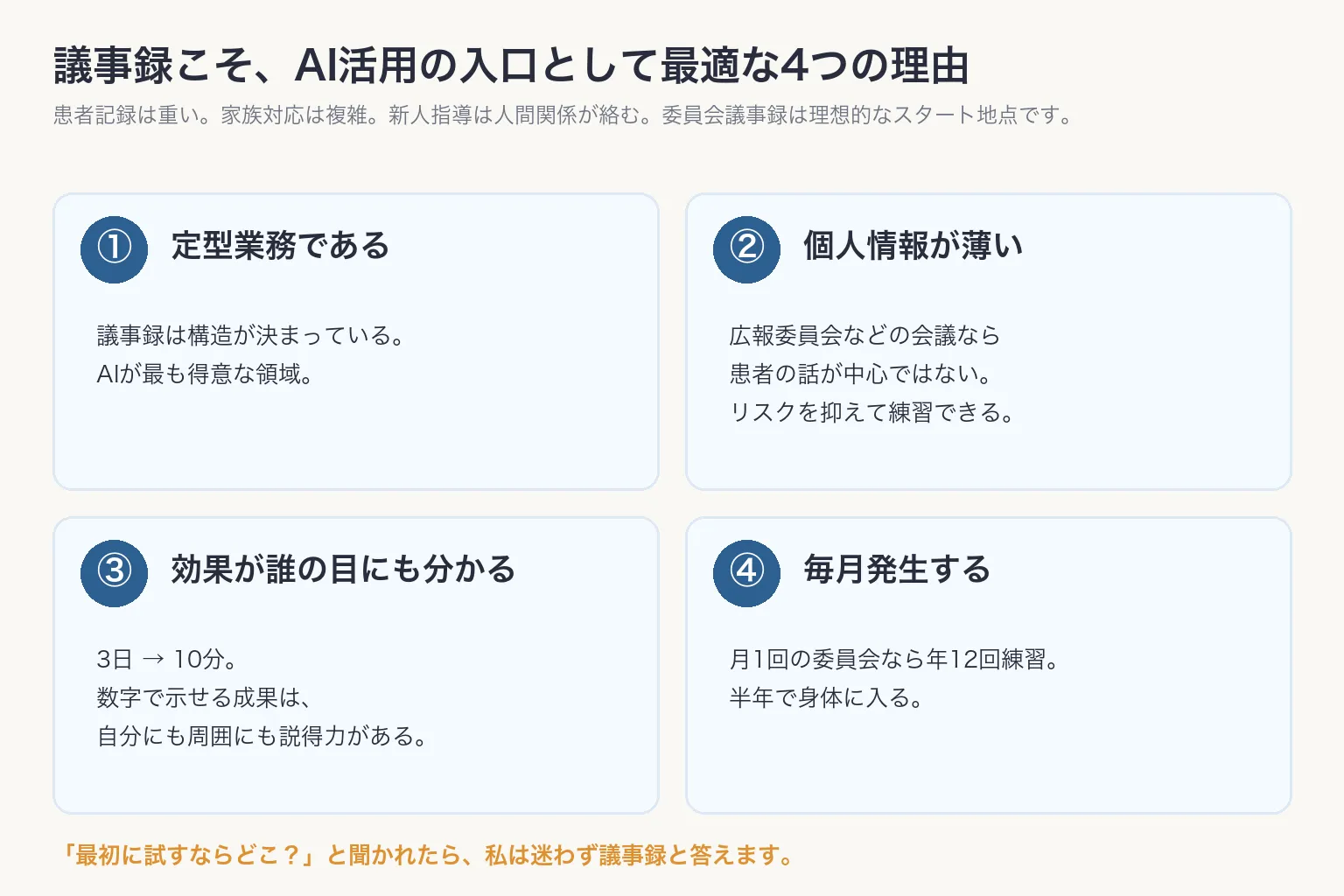
- ① 定型業務である 議事録は構造が決まっている。AIが最も得意な領域です。
- ② 個人情報が薄い会議から始められる 広報委員会のように、患者の話が中心ではない委員会から始めれば、リスクを抑えて練習できます。
- ③ 効果が誰の目にも分かる 3日が10分。数字で示せる成果は、自分の納得にも、周囲への説明にも効きます。
- ④ 毎月発生する 月1回の委員会なら、年12回練習できる。半年も続ければ、AI活用のコツが身体に入ります。
「最初に試すならどこ?」と聞かれたら、私は迷わず議事録と答えます。
これまで3日かかっていた話
私が担当している広報委員会は、5人・1時間の会議です。
これまでは、3名のうち1人が当番制で手書きメモを取り、後でWordに起こす形でした。期限は1〜2週間以内。それでも他業務と並行すると、完成まで3日が普通でした。
議事録の当番が回ってくると、ちょっと気が重い。同じ感覚を持っている人は多いはずです。
用意するものは、スマホとNotebookLMだけ
必要なものは3つです。
- スマホ:普通の録音アプリでOK(MP3で保存できれば何でも可)
- NotebookLM:Googleアカウントでログインするだけ。無料
- 会議室の机の真ん中に置けるスペース
専用のICレコーダーや有料ツールは要りません。 明日から試せるかどうかは、ここで決まります。
NotebookLMには2種類ある:アプリ版とブラウザ版
ここが手順の一番のポイントです。NotebookLMにはスマホのアプリ版とPCのブラウザ版があり、同じGoogleアカウントでログインすればデータは自動で同期されます。
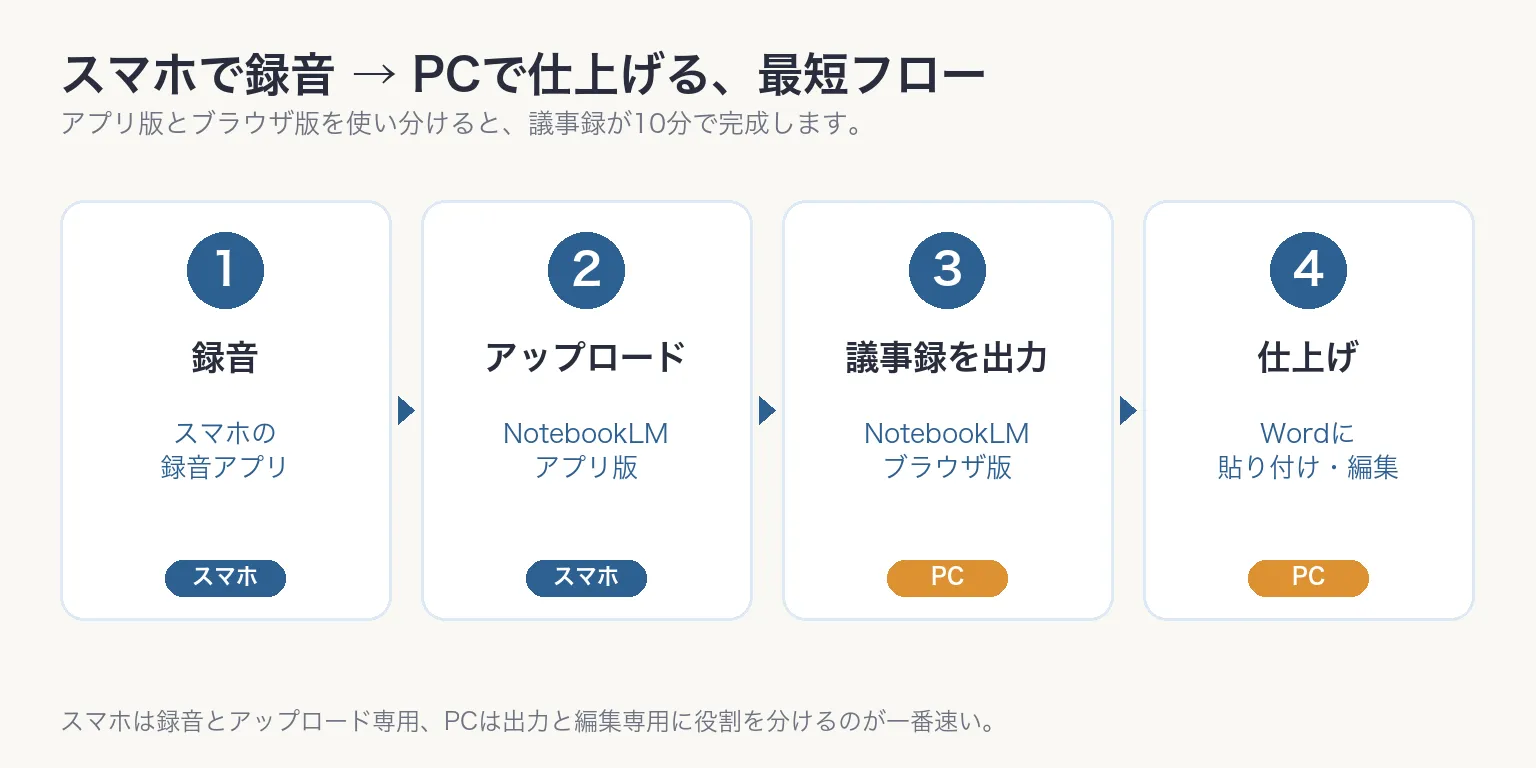
私はこの2つを次のように使い分けています。
| 用途 | 使うもの |
|---|---|
| 録音 | スマホ(標準の録音アプリ) |
| 音声ファイルのアップロード | スマホのNotebookLMアプリ |
| 議事録の出力・編集 | PCのブラウザ版NotebookLM |
| Wordへの貼り付け・最終仕上げ | PC |
スマホのアプリ版だけでも一通り完結はできますが、出力されたテキストの選択・コピー・編集はスマホでは操作しにくいので、最終仕上げは必ずPCのブラウザ版でやります。スマホは「録音とアップロード専用」、PCは「出力と編集専用」、と役割を分けるのが一番速いです。
ステップ1:会議をスマホで録音する
会議が始まる前に、机の中央にスマホを置いて、録音アプリをスタートします。
私が使っているのはスマートフォン標準の録音アプリです。iPhoneのボイスメモでも、Androidの録音アプリでも問題ありません。保存形式はMP3でOK。
席配置やスマホの置き方は、そこまでこだわっていません。意識しているのは1つだけ。
マイク側を会議の方に向けて、机の真ん中あたりに置く。4〜5人程度の会議なら、これで十分拾えます。
注意点が3つあります。
- 声が小さい人がいると、その発言は拾えないことがある
- 後ろに大きな空調音がある席は避ける
- 個人情報を含む会議は施設のルールを確認してから
広報委員会のように個人情報の薄い会議から始めるのが安全です。
ステップ2:スマホのNotebookLMアプリに音声をアップロードする
会議が終わったら、スマホのNotebookLMアプリを開き、新規ノートブックを作ります。
「ソースを追加」から、録音したMP3ファイルをそのままアップロード。これだけです。
文字起こしはNotebookLM側で自動で進みます。処理は数分で終わります。
ここまでで、「音声を聞き返しながら手で書き起こす」という工程がまるごと消えます。 これまで3日かかっていた一番重い部分が、数分の待ち時間に置き換わります。
スマホでアップロードした音声ファイルは、同じGoogleアカウントのPCブラウザ版でもすぐに開けます。次のステップはPCに移ります。
ステップ3:PCのブラウザ版で議事録化する
PCのブラウザでNotebookLMを開き、さきほどアップロードしたノートブックを選びます。
チャット欄に1行入れるだけです。
最小プロンプトはこれです。
議事録を作ってもう少し整った形が欲しいときは、こちら。
項目ごとにわかりやすく整理された議事録を作ってくださいこれだけで、見出し付きの議事録ドラフトが返ってきます。出力されたテキストをコピーしてWordに貼り付ければ、議事録の形が完成します。
ここまでが最短ルートです。まず1回、この3ステップだけ試してください。知識を全部揃えてから動くのではなく、最小フローで1回やってみて、つまずいた箇所を後から補強する。 この順番が一番早く身につきます。
以下は、その出力を実用レベルまで引き上げるための話です。
プロンプトに4項目を指定して「次の行動が残る議事録」にする
議事録はできた。手元にきれいな文章がある。
それでも1週間後に読み返すと、「次に何をすればよかったんだっけ」と思うことはありませんか。
議論の流れは残っているのに、次の動きが見えない。これはAIに頼んだから起きるわけではなく、人が手で書いた議事録でも同じことが起きます。指示しなければ、AIは「議論を要約する」モードで動き、流れだけを残します。
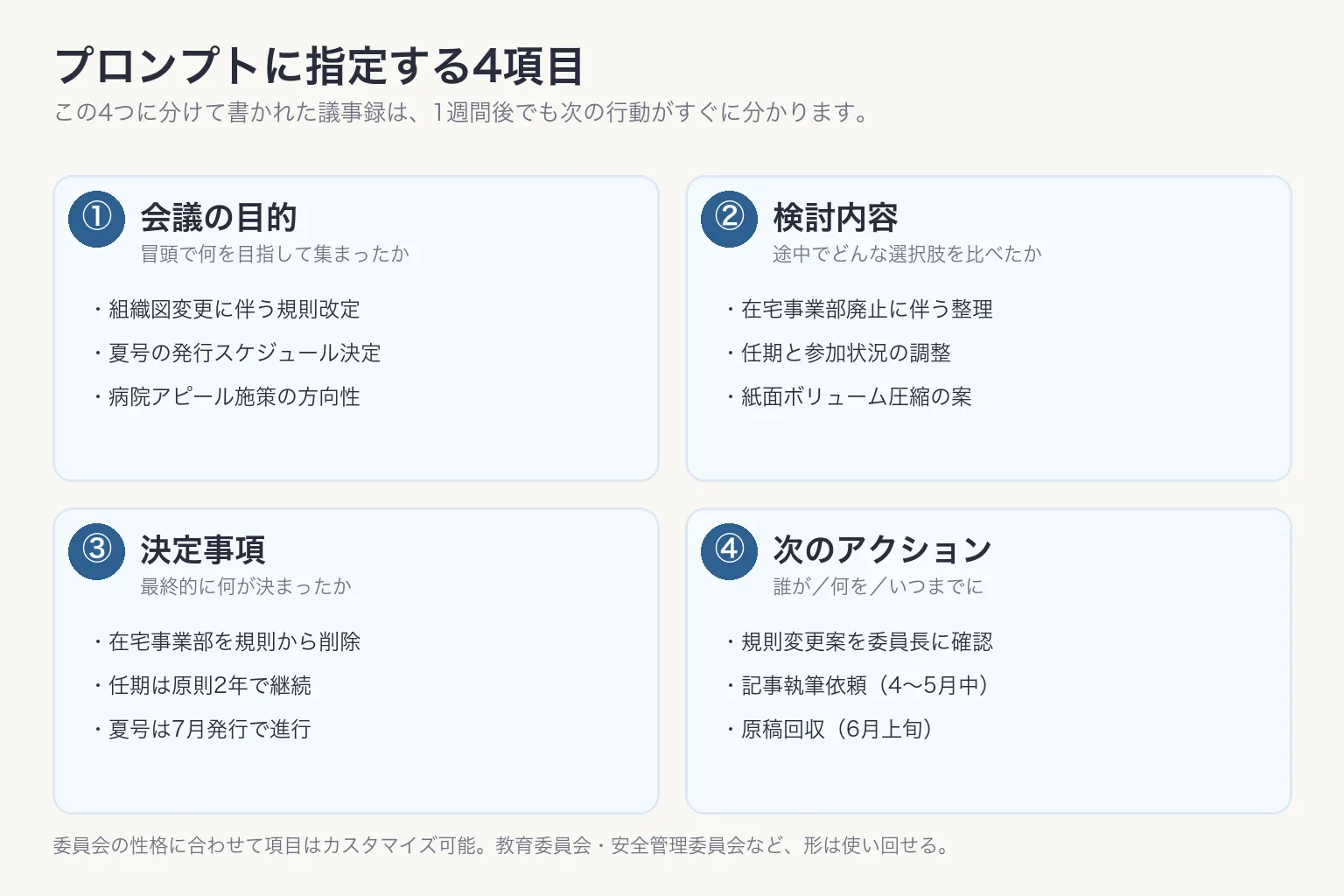
プロンプトに4つの項目を指定するだけで、議事録は「次の行動が残る資料」に変わります。
会議の目的/検討内容/決定事項/次のアクション
で整理して議事録を作ってください。
たったこれだけで、出力の構造が変わります。
- 会議の目的:冒頭で何を目指して集まったか
- 検討内容:途中でどんな選択肢を比べたか
- 決定事項:最終的に何が決まったか
- 次のアクション:次に誰が何をやるか
コピペで使える完成版プロンプト
そのまま貼って使える形にしておきます。
このソースの音声を元に、広報委員会の議事録を作成してください。

以下の4項目で整理してください。

【会議の目的】
この会議で決めたかったこと、進めたかったことを箇条書きで。

【検討内容】
出た意見・案・懸念点を箇条書きで。重要度の高いものを上に。

【決定事項】
会議で確定した内容を箇条書きで。曖昧な合意は「保留」と明記。

【次のアクション】
誰が/何を/いつまでに、の3点を箇条書きで。担当が決まっていない
ものは「未定」と書く。
会議名(広報委員会の部分)は自分の委員会名に書き換えてください。
Before / After の実例
実際に同じ会議の音声を使って、最小プロンプトと項目指定プロンプトで出力を比べてみました。
Before:「議事録を作って」だけの場合
1. 委員会の規則および組織図の見直しについて
- 組織図の変更に伴う規則改定: 病院の組織図が変更されたことに
  伴い、広報委員を選出する部門の規定にずれが生じているため、
  規則の見直しを行う必要があります。
- 在宅事業部の削除: 在宅事業部が廃止されたため、規則から
  削除します。
- 委員の任期と選出: 委員の任期は規則通り原則2年とし、
  定期的なローテーションを実施します。

2. 広報誌「夏号」の発行スケジュールと構成について
- 発行目標: 今年は「7月発行」を目指して進行します。
- スケジュール:
  - 4月〜5月: 記事の内容を整理し、担当者へ執筆依頼を行います。
  - 6月上旬: 記事を回収し、準備を完了させます。
(以下続く)
トピックごとに整理されているので読みやすい。ただ、「自分が次に何をすればいいか」がパッと見では分からない。
After:項目指定プロンプトの場合
【会議の目的】
- 組織図変更に伴う広報委員会規則の改定方針を確定する
- 広報誌「夏号」の発行スケジュールと構成を決定する
- 病院アピール施策の方向性を検討する

【検討内容】
- 在宅事業部廃止に伴う、委員選出部門の整理
- 委員任期と参加状況の調整方針
- 広報誌の紙面ボリューム圧縮(3〜4面 → A4裏表案)
- VR検査・体験研修の記事化、水害教訓の掲載時期
- 嚥下対応食の魅力発信方法 → 試食会企画案

【決定事項】
- 在宅事業部を規則から削除する
- 通所リハビリテーション等は診療部門に組み込む
- 委員任期は原則2年・定期ローテーションを継続
- 広報誌「夏号」は7月発行で進行する
- 紙面はA4裏表程度に縮小する方向で次回会議に詰める

【次のアクション】
- 規則変更案を事務局・委員長に確認する(担当:委員長/期日:
  次回会議まで)
- 記事執筆依頼を行う(担当:各記事担当/期日:4〜5月中)
- 原稿を回収する(担当:編集担当/期日:6月上旬)
- 試食会企画をゼロベースで検討する(担当:栄養部と連携)
会議が終わった瞬間に「誰が何をいつまでにやるか」が分かる状態になっています。
項目はカスタマイズしていい
私は4項目で固定していますが、委員会の性格によって項目を入れ替えてもいい。
- 教育委員会:目的/検討内容/決定事項/次のアクション/次回までに準備するもの
- 安全管理委員会:報告された事案/原因分析/改善策/責任者
- 業務改善委員会:課題/提案/優先度/担当
委員会で毎回欲しい情報の形を決めて、プロンプトに固定で入れておく。これだけで議事録の品質が一段上がります。
この4項目プロンプトはNotebookLM限定の話ではありません。ChatGPTやGemini、Claudeにテキストの議事録メモを渡して同じ指示を出しても、ほぼ同じ品質で項目立てしてくれます。音声からの起こしはNotebookLMが得意ですが、項目立てそのものはどのAIでも使える型です。
項目立てが効くのは、人にも効くから
「会議の目的/検討内容/決定事項/次のアクション」という4項目は、AI向けの工夫に見えて、実は会議運営そのものの型です。
会議を始めるときに「今日の目的はこれ」と確認する。終わるときに「決まったこと」と「次の動き」を整理する。この流れができている会議は、議事録も自然にこの形になります。
逆に言えば、議事録が4項目で書きにくい会議は、会議そのものが整っていない可能性があります。AIに整理させてみると、会議の弱点まで見えることがあります。
出力は70〜80点。手直しで90点まで上げる
NotebookLMの議事録は、そのまま提出できる状態では返ってきません。これは精度が悪いという意味ではなく、AIが「議事録を作る」段階までしか担当していない、という話です。
そのまま出すと、不要な文言が残っていたり、文末に妙な数字が並んでいたり、人の名前が間違っていたりします。
どこまで仕上げるかは、提出先で決める
ここで一番大事なのは、「どこまで仕上げるか」を議事録の責任者が最初に判断することです。提出先によって、必要な精度が変わります。
| 用途 | 目安 | 判断軸 |
|---|---|---|
| 部内での情報共有・チーム内回覧 | 70〜80点でも十分 | スピード優先。決定事項と次のアクションが伝われば役目を果たす |
| 上長・上層部・経営会議への提出、公式記録、議事録署名つきの正式資料 | 90点以上を目指す | 精度優先。誤認識・固有名詞の誤りは信頼を損ねる |
部内の打ち合わせ議事録に1時間かける必要はないし、理事会の議事録を10分で済ませるのも危険です。
この判断は、議事録を取る当番の人ではなく、会議の責任者・委員長が決めるのが望ましい。「この議事録は社内回覧レベルか、対外的に出るレベルか」を会議の冒頭で擦り合わせておくと、当番の人も迷わずに済みます。
以下の3つのチェックは、部内共有レベル(90点)まで10分で持っていくためのワークフローです。
手直しの3チェックポイント
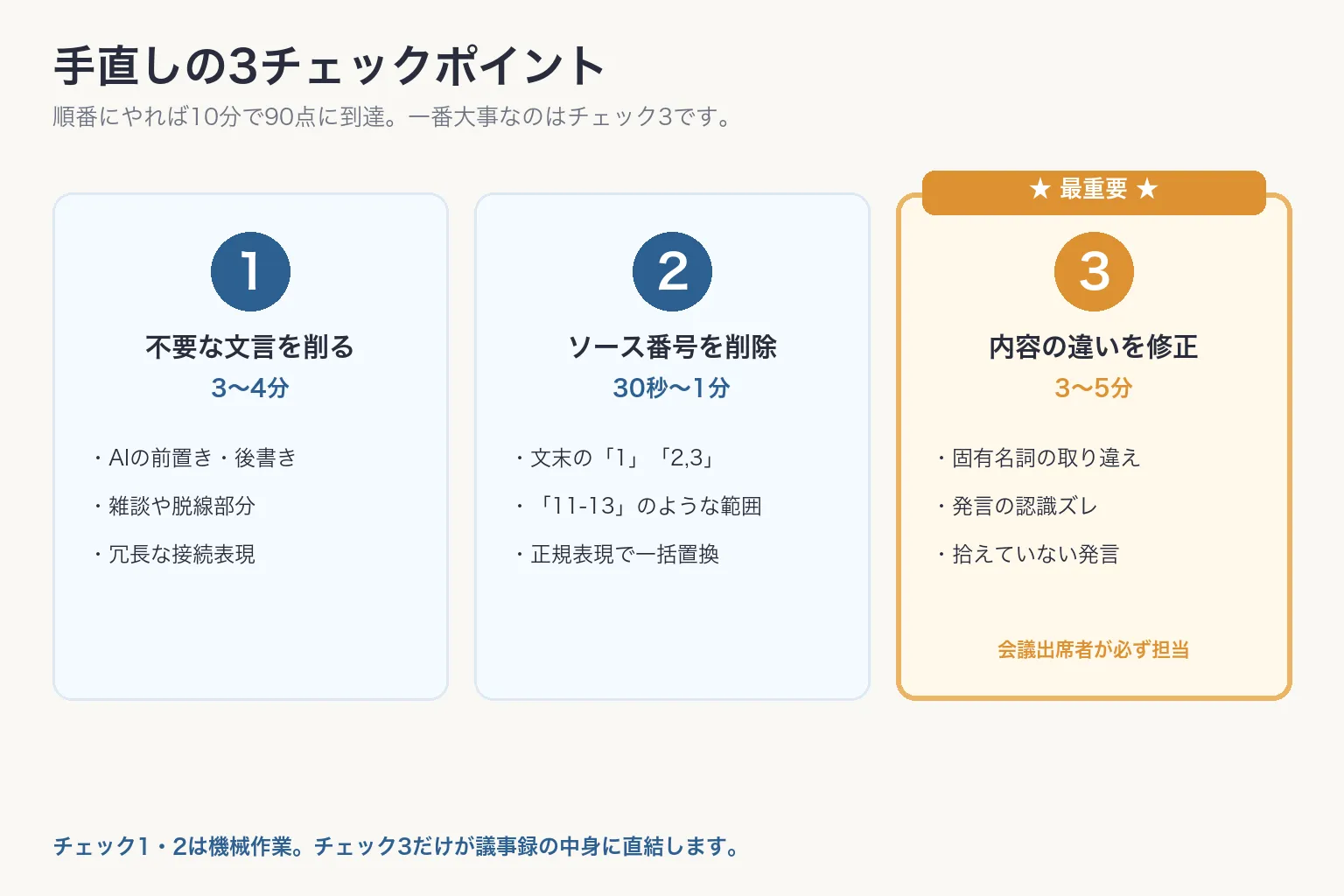
順番にやれば10分で90点に届きます。3つの中で一番大事なのはチェック3です。
チェック1:不要な文言を削る
削る対象は3つだけです。
- AIの前置き・後書き 例:「提供された音声データをもとに〜作成しました」 → ばっさり削除
- 雑談・脱線部分 会議で本題と関係ない話題。1行ずつ「記録に残す価値があるか」だけ判断して消す
- 冗長な接続表現 例:「〜が出され、時期的に適切であると評価されました」 → 「〜の案。時期的に適切と評価」 意味が変わらない範囲で圧縮
文章のかさが減ると、後のチェックも早くなります。最初にやるのが効率的です。
チェック2:文末のソース番号を削除する
NotebookLMは、出力の文末や文中に「これはどの音声から取ってきたか」を示すソース参照番号を付けます。
病院の組織図が変更されたことに伴い、規則の見直しを行う必要が
あります1。
在宅事業部が廃止されたため、規則から削除します2, 3。
〜患者様からの評価が高いことが共有されました11-13。
この 1、2, 3、11-13 のような数字は、提出版では削除します。
これらはAIが「根拠を示している」という意味で付ける情報であり、議事録の本質には関係ありません。残っていると読みにくいだけです。
手で1つずつ消すと時間がかかるので、Wordかテキストエディタの置換機能で一気に消します。 Wordなら「検索と置換」でワイルドカードを有効にして、検索欄に [0-9]{1,2} 、置換欄を空にして全置換。ハイフンつなぎ(11-13)や連番(2, 3)が残ったら、続けて [0-9]{1,2}-[0-9]{1,2} と , [0-9]{1,2} を同じ要領で消します。
注意点がひとつ。この置換は本文中の数字も巻き込みます。「7月発行」「原則2年」のような残したい数字まで消えていないか、置換のあとに一度ざっと目を通してください。日付や人数が多い議事録では、全置換ではなく「次を検索」で1件ずつ送る方が安全です。
慣れてくると、この処理だけで30秒〜1分で済みます。
チェック3:内容の違いを修正する【最重要】
チェック1とチェック2は、見た目の不要物を削るだけの機械的な作業。やり忘れても議事録の意味は変わりません。
一方、チェック3は議事録の中身そのものに関わります。ここを飛ばすと、議事録に書かれている内容と、実際に会議で話されたことがズレたまま提出されます。後から「あの会議でそんなこと決まったか?」と問い直される事態にもつながる、信頼性に直結する作業です。
音声認識の特性上、AIが取り違える典型パターンは3つあります。
- 固有名詞の名前違い 「田中主任」を「中田主任」と取るような微妙な間違い。一度AIが取り違えると会議全体で同じ間違いを繰り返します。最初の1箇所を見つけたら、検索置換で全体を一気に直すのが鉄則です
- 発言の認識のズレ・表現の揺れ 音声がはっきり拾えないと、AIは前後の文脈から「それらしい単語」を当ててきます。会議で出ていない言葉や、ニュアンスの違う表現に化けることがある。同じ事象が文中で違う言葉で書かれていたら要注意(呼称ゆれ)
- 声が小さくて拾えていない発言 穴として残ることがある。気づいたら自分のメモか記憶から補う
ここだけは「議事録を読みながら全体を1回通読」してください。 チェック1・2と違って、流し読みでは見落とします。会議に出ていた人だからこそ気づける違和感が、ここでの最大の武器です。
逆に言えば、会議に出ていなかった人が後から手直しすると、このチェック3が機能しません。当番制で議事録を回す場合は、会議に出席していた人が必ず手直しまで担当する運用にしてください。
10分でできる手直しのワークフロー
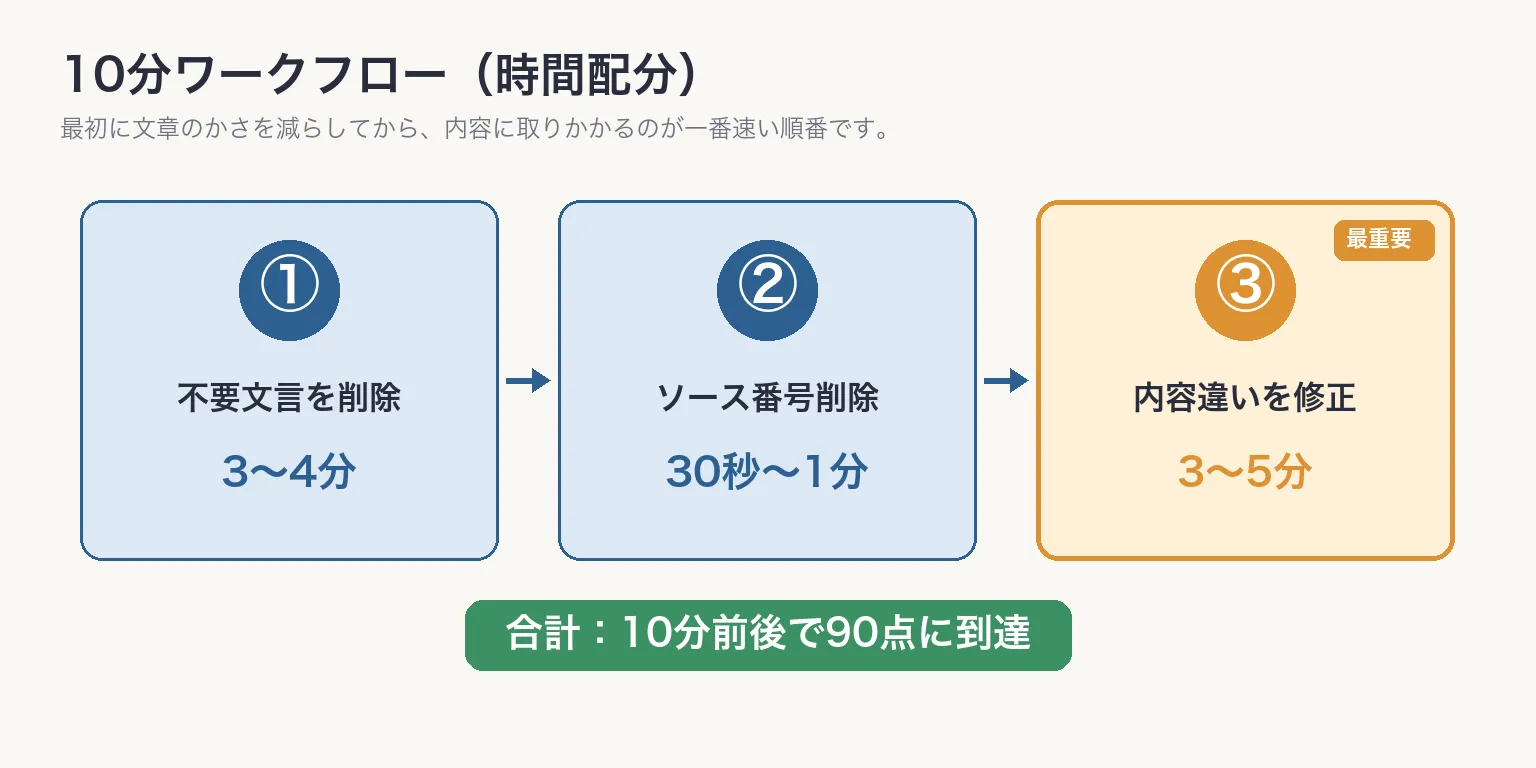
- ① 不要文言の削除:3〜4分
- ② ソース番号の一括削除:30秒〜1分
- ③ 内容違いの修正:3〜5分
合計で10分前後。 最初に文章のかさを減らしてから、ソース番号を消し、最後に内容のチェックをする。最初に内容チェックから入ると、後で消す部分まで読み込んでしまって時間が伸びます。
手直し前後の実例
Before(NotebookLMの生出力)
提供された音声データをもとに、広報委員会の議事録を作成しました。

【広報委員会 議事録】

1. 委員会の規則および組織図の見直しについて
- 組織図の変更に伴う規則改定: 病院の組織図が変更されたことに
  伴い、広報委員を選出する部門の規定にずれが生じているため、
  規則の見直しを行う必要があります1。
- 在宅事業部の削除: 在宅事業部が廃止されたため、規則から
  削除します2, 3。通所リハビリテーションや生活支援ハウスなど
  は、リハビリテーション部などの診療部門に含める形で整理
  します3。
- 委員の任期と選出: 委員の任期は規則通り原則2年とし、定期的
  なローテーションを実施します(一部固定の部署もあり)3, 4。
  現状、会議への参加が難しい委員もいるため、実情に合わせた
  調整を行います5。

4. 病院食のアピールと「試食会」の提案について
- 栄養部の取り組み: 当院の栄養部が提供する食事は、行事食
  (お正月のお餅風メニューや夏のアイスクリーム)やお寿司
  など、非常に美味しく見た目も工夫されており、患者様からの
  評価が高いことが共有されました11-13。
After(手直し後)
広報委員会 議事録

1. 委員会の規則および組織図の見直し
- 組織図変更に伴い、広報委員選出部門の規定にずれが生じている
  ため、規則を見直す。
- 在宅事業部が廃止されたため、規則から削除。通所リハビリ
  テーション・生活支援ハウスなどはリハビリテーション部などの
  診療部門に含める。
- 委員任期は原則2年・定期ローテーションを実施(一部固定部署
  あり)。会議参加が難しい委員もいるため、実情に合わせて
  調整。

4. 病院食のアピールと「試食会」の提案
- 栄養部の食事(行事食・お寿司など)は患者評価が高い。
文章量はかなり減りますが、議事録としての情報は揃っています。
消えたのは、AIの前置き、ソース番号、冗長な修飾、重複表現です。残したのは、決まったこと、検討された内容、次にやることです。
提出先のレベルを最初に決める
議事録は、提出先で要求される精度がまったく違います。同じ作業時間をかけるのは無駄であり、現場で続かない原因にもなります。
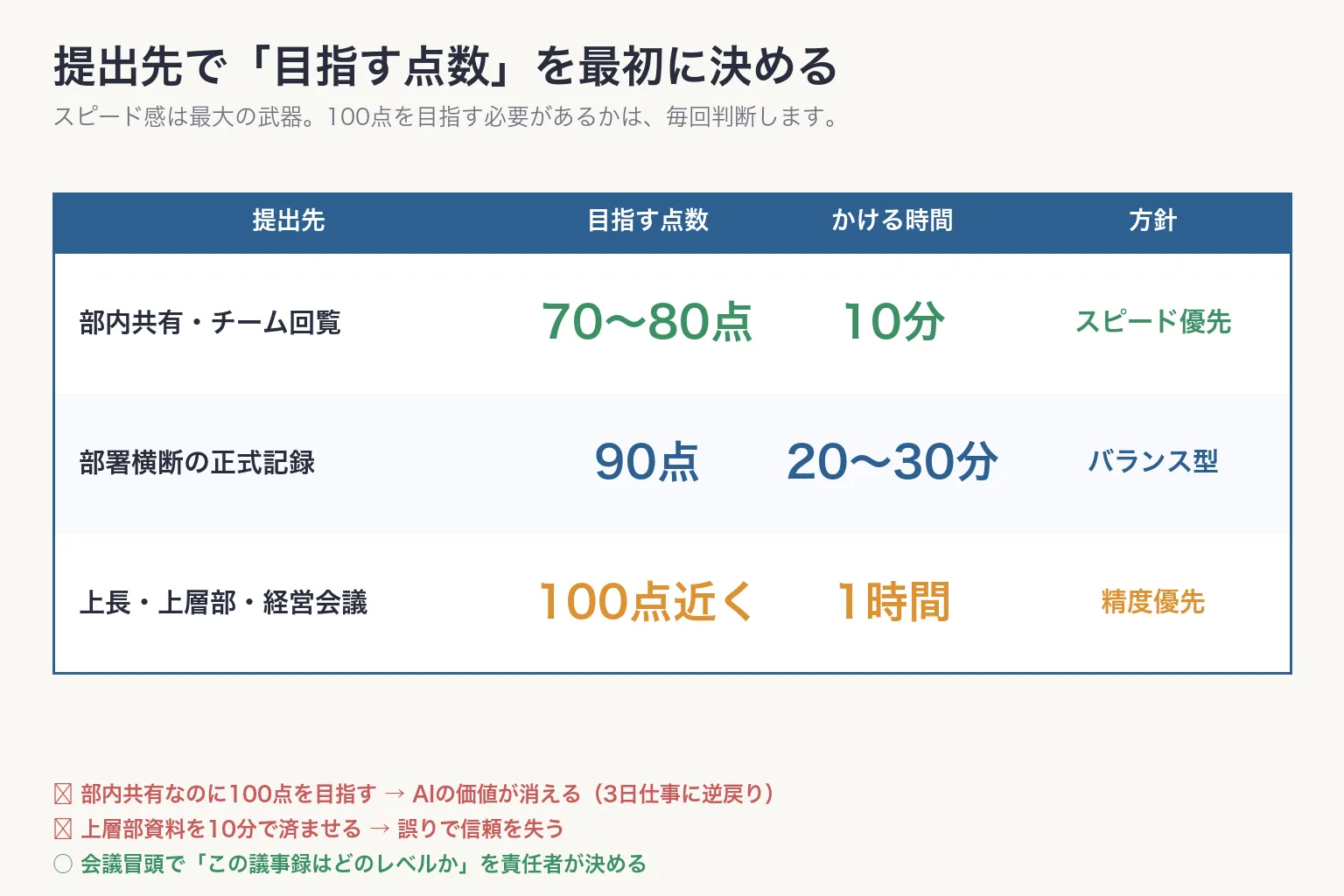
3日仕事を10分に短縮できる、というのが議事録AIの一番の価値です。100点を目指して時間をかけたら、この価値は半分以下になります。
70〜80点を90点にするのは、10分の作業です。 90点を100点にするには、追加で1時間かかります。
| 提出先 | かける時間 | 目指す点数 |
|---|---|---|
| 部内共有・チーム回覧 | 10分 | 70〜80点でも十分 |
| 部署横断の正式記録 | 20〜30分 | 90点 |
| 上長・上層部・経営会議への提出 | 1時間 | 100点近く |
よくある失敗は2つ。
- 部内共有なのに100点を目指す → AIに任せた意味がなくなる。3日かけて手で書き直していた頃と同じ作業に逆戻り
- 上層部に出す資料を10分で済ませる → 固有名詞の誤りや認識ズレが信頼を損ねる。「議事録の精度がこの程度の組織」と見られる
「この議事録は社内回覧レベルか、対外的に出るレベルか」を会議の冒頭で擦り合わせる。この一言があるだけで、議事録当番の作業時間と労力は大きく変わります。
つまずきポイントは3つ
実際にやってみると、次の3つにぶつかります。
1. スマホアプリへのアップロードに時間がかかる
NotebookLMアプリへの音声アップロードは、通信環境に大きく左右されます。1時間以上の録音データになるとアップロードに時間がかかり、電波が不安定だと数十分待たされることもあります。
私の住んでいる地域は5Gと4Gが入れ替わり立ち替わりで、電波が弱いタイミングが多いです。そういう環境では、次の代替手順のほうが確実に速いです。
- スマホをUSBケーブルでPCにつなぐ(またはAirDrop・Google Drive経由で転送)
- PCのブラウザ版NotebookLMから、直接そのMP3ファイルをアップロード
有線でPCに転送→ブラウザ版から直接アップロード、これが私の中での最終手段です。Wi-Fiが弱い・通信が不安定な現場では、最初からこの手順を選んでもいいくらいです。
2. 専門用語・固有名詞の誤認識
医療介護現場では特に深刻です。「エクスプローラー」が「エクスプロー楽」になる、といった誤認識が普通に起きます。
対策はシンプルで、用語集ファイルをソースに追加するだけ。人名・職種・部署名・専門用語を表にしてNotebookLMに読ませておくと、誤認識が体感1/5まで減ります。その用語集自体も、NotebookLMの用語集の作り方のとおり過去の議事録からAIに下書きさせれば10分で作れます。
3. 個人情報の線引きが決まっていない
広報委員会のような個人情報の薄い会議から始めるのが安全ですが、カンファレンス記録まで広げるなら職場としてのルールが要ります。何をAIに渡してよくて、何を渡してはいけないのか。判断の基準は医療介護現場でAIを使うときのルールに整理しています。
3日が10分になる
手直しまで含めて、議事録の完成は10分です。
月1回の委員会でも、年12回 × 2.5日 = 30日分の業務時間が浮く計算になります。当番が回ってきても気が重くならない、という効果のほうがむしろ大きいかもしれません。
委員会のメンバーにこの手順を共有すると、「すごい」と言われます。ただ、自分以外に真似して使い始めた人は、まだいません。
これは抵抗感があるからではありません。「便利そうだね」と本気で思ってくれている。それでも動かない。
現場で簡単に伝えたくらいでは、すぐに動く人はいない。 これは私自身が一番痛感していることです。だからこそ、手順を文字で残す意味があります。
「すごい」と言われた瞬間に動ける人は1割もいない。残りの9割は、文字で読める手順があって、自分のペースで試せる環境があって、はじめて動けます。この記事は、その9割の人に向けて書いています。
この記事のまとめ
- 委員会の議事録は、スマホとNotebookLMだけで10分に短縮できる
- NotebookLMには**アプリ版(スマホ)とブラウザ版(PC)**があり、同じGoogleアカウントで同期される
- ステップ1:机の真ん中にスマホを置いて録音
- ステップ2:スマホのNotebookLMアプリに音声をアップロード
- ステップ3:PCのブラウザ版を開き、「議事録を作って」と1行打つ → Wordへ貼り付け
- 「会議の目的/検討内容/決定事項/次のアクション」の4項目を指定すると、次の行動が残る議事録になる
- 出力は70〜80点。不要文言 → ソース番号 → 内容違い、の順に直せば10分で90点
- どこまで仕上げるかは提出先で決める。部内共有に1時間かけない、上層部提出を10分で済ませない
- 通信が不安定なら、PCに有線転送→ブラウザ版から直接アップロードが確実
明日の委員会から、試せます。
次に試したいAI活用
スマホ録音+NotebookLMの流れは、そのまま手順書づくりにも転用できます。
関連記事
新人スタッフ向け手順書をAIで作る方法。作業しながら録音するだけ
PC操作の手順書をNotebookLMで作ったら、3分の作業実況録音から、図解入りのスライド手順書が10分で完成した。スクリーンショットを撮る手間ゼロ、イラストやエクスプローラー画像はAIが自動挿入。議事録AIで身につけたコツがそのまま使える応用編。
無料のNotebookLM以外の選択肢も知っておきたい方は、議事録ツールを3階層で整理しました。
関連記事
議事録づくり、無料でどこまで? 介護ベンダー製AIに払う価値を現場PTが整理【2026年版】
会議やカンファの議事録を作るAIツールを、無料・汎用商品・医療介護ベンダー製の3階層で比較。NotebookLMで足りる範囲と、ミルモレコーダーやカナミックなど介護専用ツールにお金を払う価値があるラインを、現場の管理職目線で整理します。
学会発表・院内発表の抄録づくりも、AIで2時間に短縮できます。

関連記事
学会発表の抄録をAIで2時間で作る手順【3ツール比較】
発表準備に2週間〜1ヶ月かかっていたのが2時間に。語尾変換30分→5秒。医療介護現場の理学療法士が実際に使っているAI活用手順をプロンプト例つきで公開。Claude/ChatGPT/Gemini/Gemini Notebookの使い分けまで網羅します。
このブログでは、医療介護現場で実際に使っているAI活用術を発信しています。 Xアカウント(@genba_pt_ai)でも毎日情報を発信中です。
関連記事
NotebookLMの用語集の作り方。AIに下書きさせて誤認識を1/5に減らす
NotebookLMで議事録を作ると、専門用語と固有名詞が必ず崩れます。用語集をソースに追加すれば誤認識は体感1/5に。その用語集も過去の議事録からAIに下書きさせれば10分で始められます。3列の書き方・呼称統一・4ファイル分割・NotebookLMへの入れ方まで解説します。

診療報酬改定をAIで読み解く前に。制度リサーチは「検算」が9割【2026】
2026年(令和8年度)診療報酬改定や骨太の方針2026を、Claude Code・NotebookLM・Geminiの役割分担で調べ、裏取り(検算)した実例。単一AIを信じず複数ツールでクロスチェックする手順と、コピペできるプロンプト3本を公開します。
議事録づくり、無料でどこまで? 介護ベンダー製AIに払う価値を現場PTが整理【2026年版】
会議やカンファの議事録を作るAIツールを、無料・汎用商品・医療介護ベンダー製の3階層で比較。NotebookLMで足りる範囲と、ミルモレコーダーやカナミックなど介護専用ツールにお金を払う価値があるラインを、現場の管理職目線で整理します。
新人スタッフ向け手順書をAIで作る方法。作業しながら録音するだけ
PC操作の手順書をNotebookLMで作ったら、3分の作業実況録音から、図解入りのスライド手順書が10分で完成した。スクリーンショットを撮る手間ゼロ、イラストやエクスプローラー画像はAIが自動挿入。議事録AIで身につけたコツがそのまま使える応用編。