目次
前回の記事で「発表準備メモ」が手元に完成しましたか?
まだの方は先にこちらをどうぞ。

関連記事
【第1回】AIに抄録を作ってもらう前にやること——「伝えたいこと」をメモに書き出す
AIに抄録を作ってもらう前の準備が、仕上がりの8割を決めます。何をどう書けばいいか、箇条書きのメモテンプレートと記入例を公開します。AI活用の第一歩は、いきなりプロンプトではなく、伝えたい情報を整理することから始まります。学会抄録AIシリーズ第1回。
シリーズ全体の流れを確認したい方はこちら。
関連記事
発表準備にAIを使うと何が変わるか【Gemini・Claude無料で始める】
学会・院内発表の準備にAIを使うと何が変わるのか。Gemini・Claudeの無料枠でできることを一覧で整理し、抄録作成・語尾統一・部分修正・最終チェックまでの全5回シリーズの全体像を紹介します。医療介護現場の理学療法士が実際に試した手順をベースに解説。
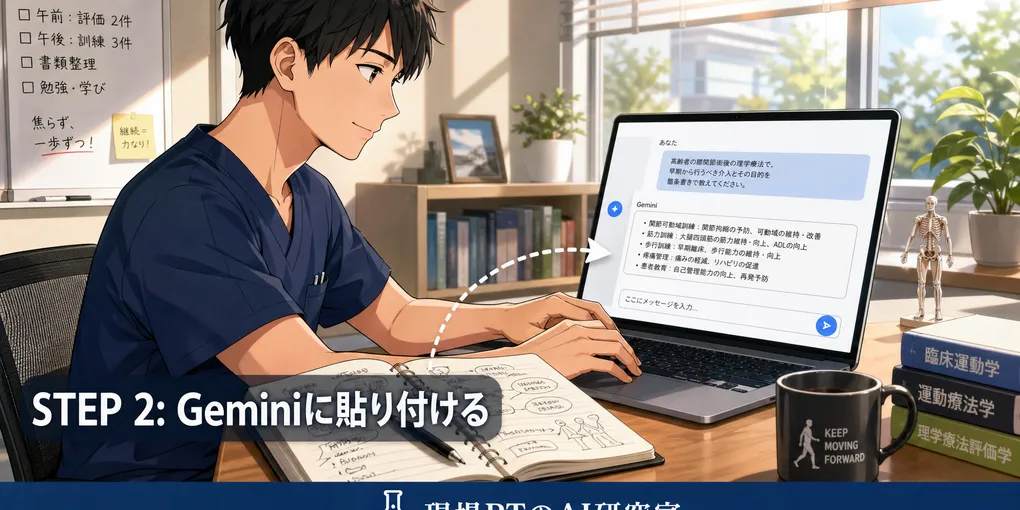
メモが準備できたなら、今回でいよいよAIに動いてもらいます。
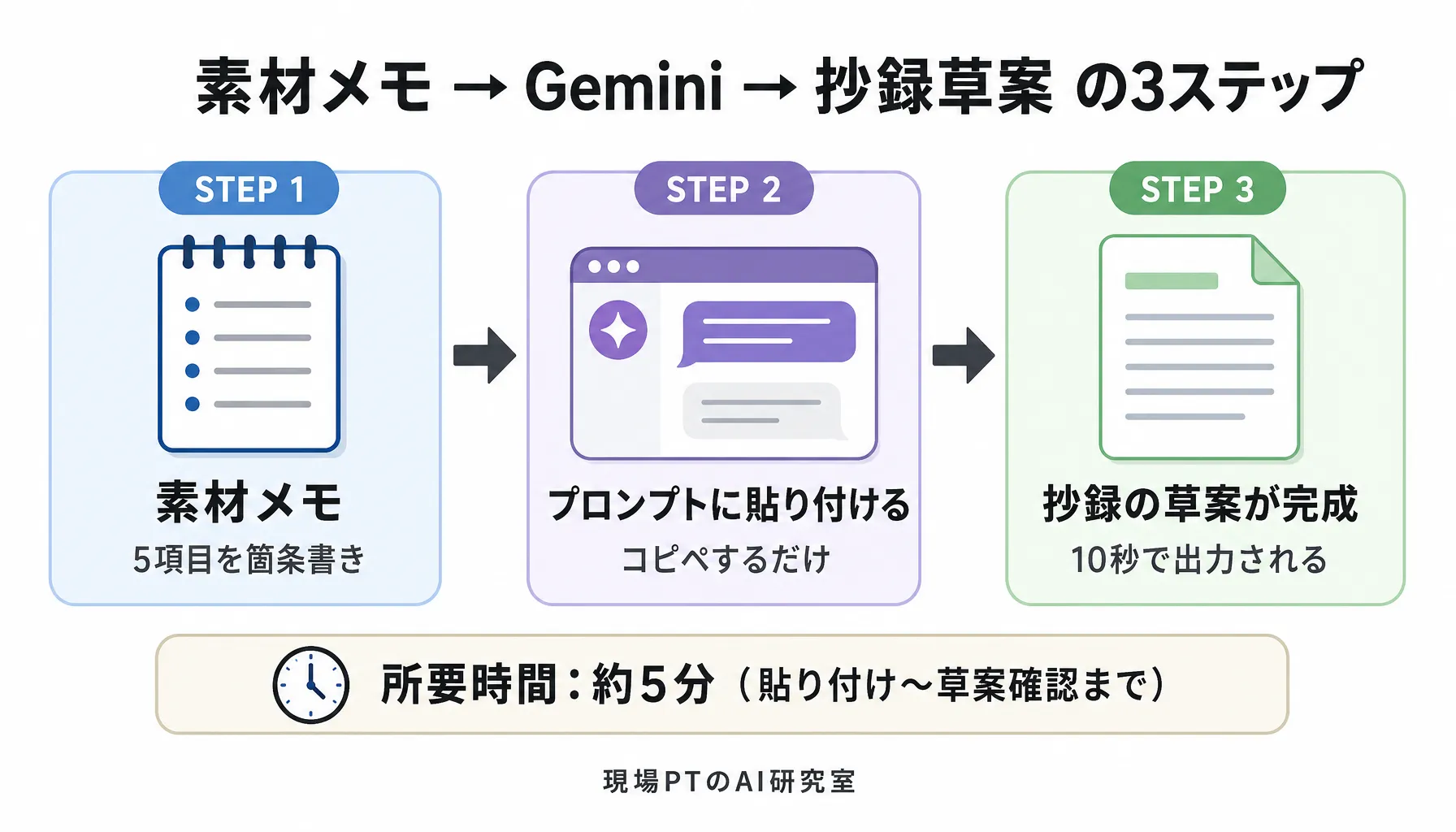
この記事でやること: 素材メモをGeminiに貼り付けて、抄録の草案を出力させる。
プロンプトはコピペできる形でそのまま公開します。
Geminiを開く
ブラウザで gemini.google.com を開いてください。
Googleアカウントにログインしていれば、無料でそのまま使えます。アプリのダウンロードは不要です。
プロンプトの構造
AIに渡すプロンプトは、大きく3つのパーツで構成します。
- 役割の指定 — 「どういう立場で答えてほしいか」を伝える
- 作業指示 — 「何を作ってほしいか・どんな条件か」を伝える
- 素材の貼り付け — 前回作ったメモをそのまま貼る
この順番で書くだけで、Geminiは「学会抄録の文体」で出力してくれます。
コピペできるプロンプト
以下をそのままGeminiのチャット欄に貼り付けてください。
【 】の中は、あなたの情報に書き換えます。
あなたは医療・介護分野の学会発表に詳しい専門家です。
以下の素材メモをもとに、学会発表用の抄録を作成してください。

【条件】
- 字数:600〜800字(学会規定に合わせて後で調整します)
- 文体:「である調」で統一
- 構成:背景→目的→方法→結果→考察 の順
- 個人情報・施設名は「利用者A」「当施設」のまま使用
- わからない部分は [要確認] と表記して空けておく

【素材メモ】
1. テーマ・タイトル(仮):
   → (ここに書く)

2. 背景・問題意識:
   → (ここに書く)

3. 自分のアセスメント・データ:
   → (ここに書く)

4. 結果・考察:
   → (ここに書く)

5. 伝えたい結論・メッセージ:
   → (ここに書く)
実際にやってみると
私が実際に試したのは「利用者アンケートによるサービス改善の取り組み」という発表です。
Geminiに渡したメモはこんな内容でした。
1. テーマ・タイトル(仮):
   → 通所リハビリにおける利用者アンケートを用いたサービス改善の取り組み

2. 背景・問題意識:
   → 当施設ではこれまで利用者満足度の調査を実施したことがなかった
   → 利用者の希望・意向を把握する仕組みがなく、サービス改善の根拠が乏しかった

3. 自分のアセスメント・データ:
   → アンケートを作成・実施し、満足度を数値化
   → 自由記載欄の回答はAIで内容ごとに分類・整理した

4. 結果・考察:
   → 全体的な満足度は高かった
   → 自由記載から個別の要望・改善希望が複数浮かび上がった

5. 伝えたい結論・メッセージ:
   → 定期的なアンケートで満足度と現場課題を継続的に把握していきたい
このメモをそのまま貼り付けると、「背景→目的→方法→結果→考察」の順で文章が返ってきました。
素材メモを貼り付けてから草案が出るまで、10秒もかかりませんでした。
箇条書きをそのまま渡しただけなのに、自分が伝えたかった方向性とほぼ同じ流れで文章化されていた。以前は抄録を書き始めてから完成まで1時間以上かかっていたことを考えると、作業の質がまったく違います。
なお今回の発表では、もう一つ活用した場面がありました。自由記載欄の回答を「スタッフの対応について」「施設環境について」などのテーマに振り分ける作業です。手作業でやると時間がかかる分類整理も、AIに貼り付けるだけで一瞬で整理してくれます。抄録作りに限らず、「情報を整理する道具」としてAIは力を発揮します。
もちろん最初の出力が完璧なことはほぼありません。でも「ゼロから書く」のと「草案を手直しする」のでは、かかる時間がまったく違います。
出力された草案、どう見ればいい?
草案が返ってきたら、次の3点を確認してください。
① 事実が合っているか
AIは「それらしい文章」を作るのが得意ですが、数字や事実の正確性は保証されません。素材メモに書いた数字・内容と照らし合わせて、ズレがあれば修正します。
② [要確認] の箇所はあるか
素材メモに情報が足りなかった部分は [要確認] として残してくれます。ここを埋めるのはあなたの仕事です。
③ 文体・語尾は統一されているか
「である調」で指示しても、途中で崩れることがあります。語尾のバラツキが気になる場合の整え方は、次の記事で解説します。
うまくいかないときの対処
出力の内容が「思っていたのと違う」と感じたら、そのままGeminiに続けて伝えてください。
結果の部分がもう少し具体的になるよう修正してください。
特に「〇〇の数値」は必ず入れてください。
一度のやりとりで完璧にしようとしなくていいです。会話を続けながら近づけていくのがAI活用の正しい使い方です。
Claudeでも同じプロンプトが使える
GeminiではなくClaude(claude.ai)を使っている方も、同じプロンプトがそのまま動きます。
どちらも無料枠で十分使えます。使い慣れた方を選んでください。
Claudeの特徴として、長い文章の整合性を保ちながら修正するのが得意です。複数回のやりとりで精度を上げていくときはClaudeが使いやすいと感じる場面もあります。
この記事のまとめ
- gemini.google.com を開く
- 上のプロンプトをコピーして、素材メモを貼り付ける
- 出力された草案を3点チェックする
- 「思ったのと違う」ならそのまま会話で修正する
草案が手元に出来たら、次は語尾の統一です。ですます調とである調が混ざった草案を、AIにまるごと直してもらいます。
関連記事
【第3回】文体の一括変換はAIに任せる——2,000字をまるごと「である調」に変える
ですます調で書いた文章をそのままAIに渡せば、全文をである調に一括変換できます。一文ずつ手で直す必要はありません。学会抄録2,000字を5秒で変換した実例と、ChatGPT・Claude・Gemini共通で使えるプロンプトを公開。学会抄録AIシリーズ第3回。
このシリーズでは、医療介護現場で実際に使っているAI活用術を発信しています。 Xアカウント(@genba_pt_ai)でも毎日情報を発信中です。
関連記事
学会メモは読み返さない。PLAUD NoteとAIで出張報告書まで作る
学会で取った手書きメモを、帰宅後に読み返すのは面倒です。スマホの音声メモからPLAUD Noteへ切り替えた理由と、要所で残した自分の気づきをAIで整理し、出張報告書と次の行動へ変える方法を紹介します。

学会出張の旅費見積もり、AIに丸投げしたら14,536円ちがった
空欄のWordの様式をAIに添付して4行投げるだけで、学会出張の旅費見積もりは埋まります。ただしClaudeとGeminiで総額が14,536円ちがいました。丸投げしたあと、根拠URLを出させて答え合わせするまでの手順を、実際のプロンプトごと公開します。

学会発表のスライドをAIで作る手順。指示に載せる3つのスライド設計ルール
学会スライドはもうゼロベースで作らなくていい。抄録からスライド骨子を出すプロンプトを公開します。1スライド1メッセージ・発表時間からの枚数配分・視線誘導——この3つを指示に織り込むだけでAIの出来は見違えます。PowerPointがない職場での無料の組み合わせと、発表データを入れる前の注意点まで。

学会発表をAIで完走した全記録──テーマ設計から抄録執筆までのプロンプト公開
現場の理学療法士が、ある学会のポスター発表を、テーマ設計・アンケート作成・データ集計・抄録執筆まで一連の流れでAI(Claude/Claude Code)と一緒に作り上げた記録。各工程で実際に使ったプロンプトを公開します。